新しいプロフィールを作成
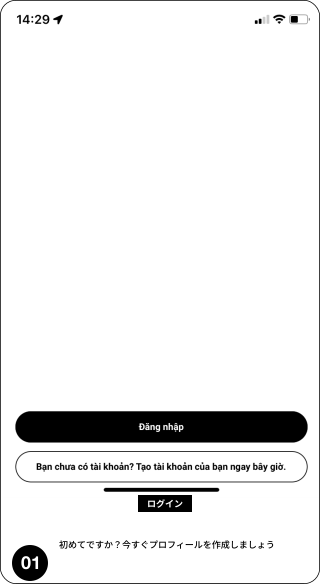 01.
01.「プロフィールを作成」を選択
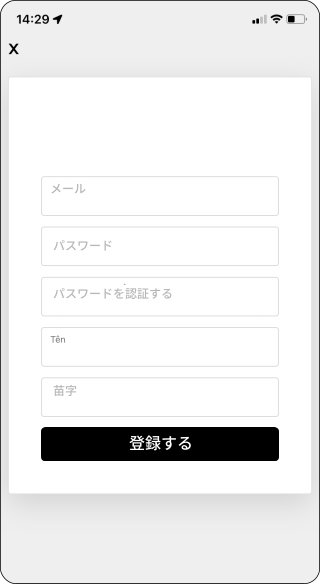 02.
02.詳細を入力してください:メールアドレス、パスワードの作成、パスワードの確認、名と姓
03.「登録」を選択
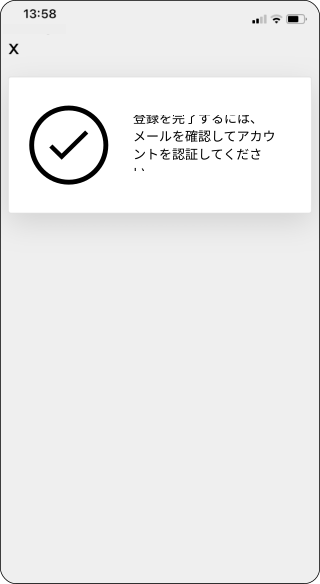 04.
04.登録を完了するには、メールを確認してアカウントを認証し、その後アプリに戻ってログインしてください
パスワードをお忘れですか
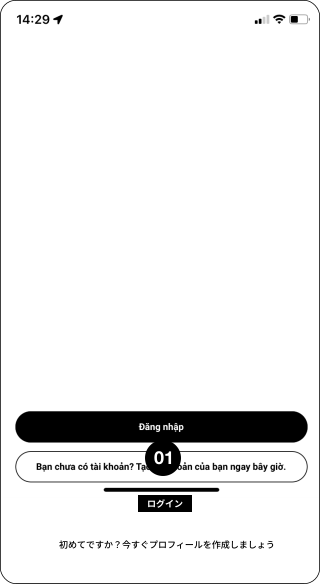 01.
01.「ログイン」を選択
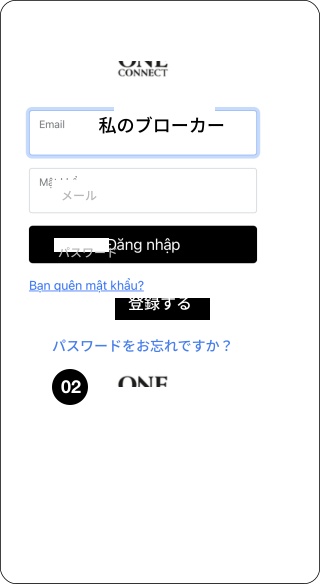 02.
02.「パスワードをお忘れですか?」を選択
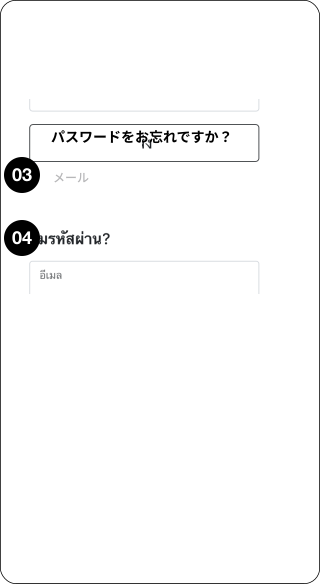 03.
03.登録したアカウントのメールアドレスを入力してください
04.「送信」を選択
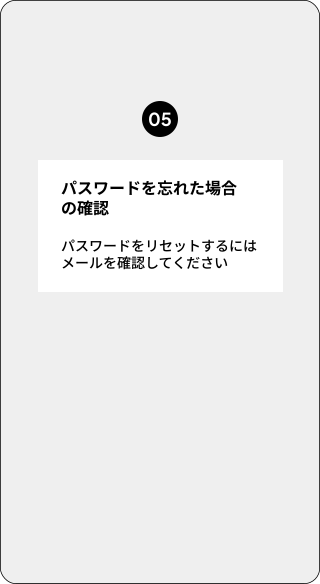 05.
05.メールを確認し「パスワードをリセット」を選択してください - 迷惑メールフォルダも確認してください
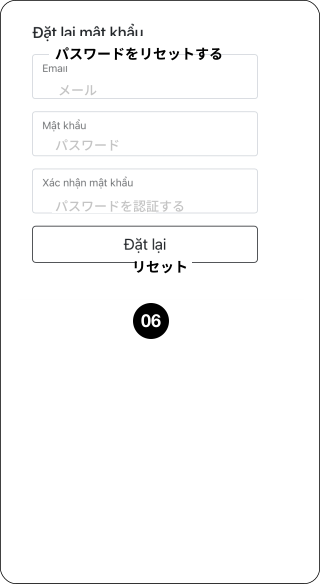 05.
05.メールアドレス、新しいパスワード、新しいパスワードの確認を入力してください。「リセット」を選択します。パスワードは8文字以上で、少なくとも1つの数字、大文字、小文字、特殊文字を含める必要があります
初めてのリンク
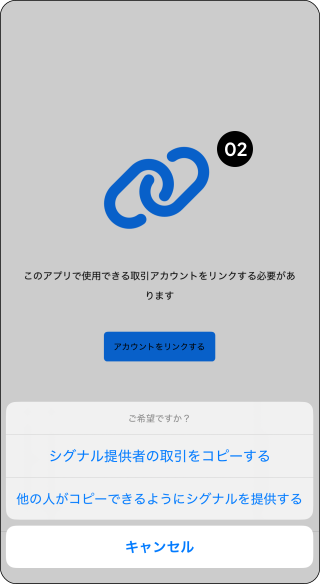 01.
01.アカウントページに移動し、「アカウントをリンク」を選択してください
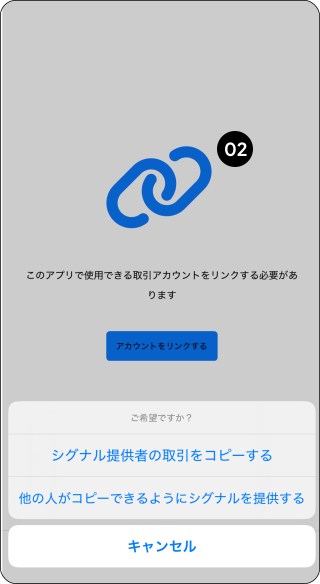 02.
02.シグナル提供者の取引をコピーするか、他のユーザーがコピーできるシグナルを提供するかを選択してください
03.Enter your trading account number
04.Enter your password
05.Select whether you are a Copier or a Signal
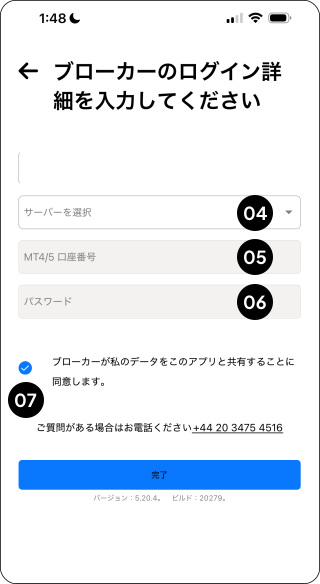 03.
03.正しいサーバーを選択してください
04.取引口座番号を入力してください
05.パスワードを入力してください
06.同意して続行
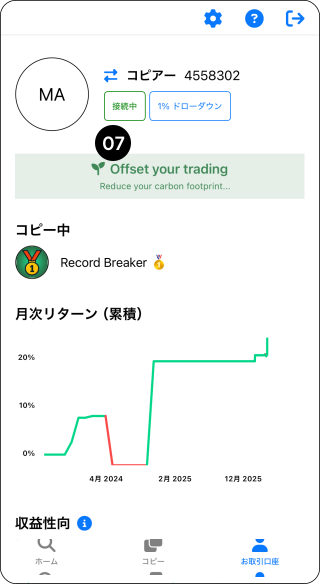 07.
07.アカウントのリンクに成功すると、ステータスに「copying」と表示され、ライブ状態でコピーできることを意味します
プロフィール編集
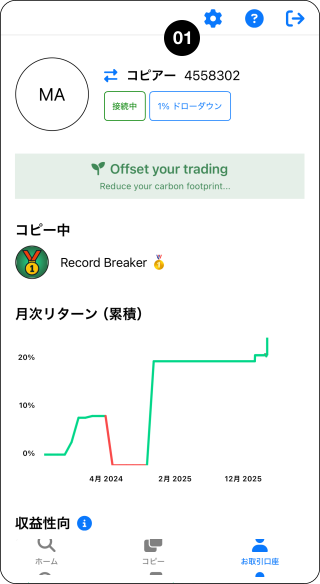 01.
01.アカウントページに移動し、「設定」を選択してください
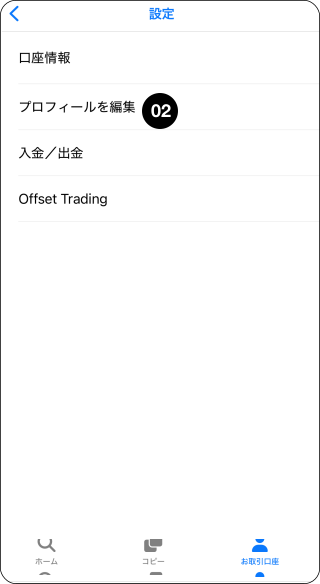 02.
02.「プロフィールを編集」を選択
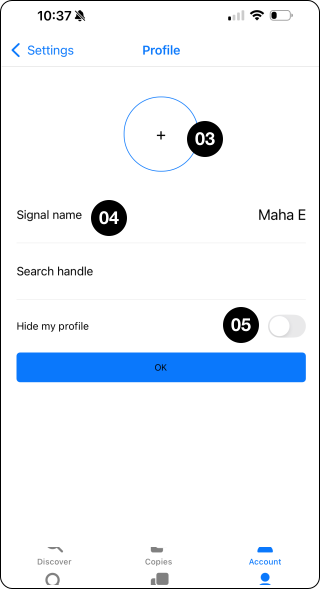 03.
03.名前と画像を追加または編集してください
04.シグナル名を追加してください(Discovery ではこの名前が表示されます)
05.Discovery セクションに表示されたくない場合はプロフィールを非表示にできます
シグナルを検索
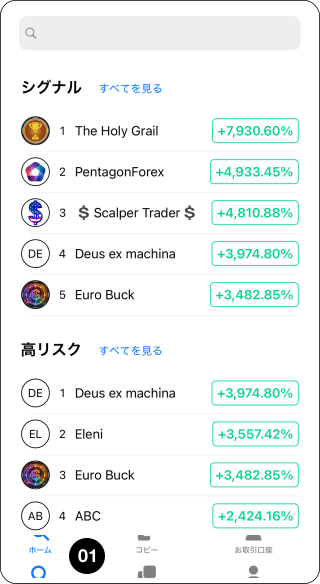 01.
01.「Discover」を選択
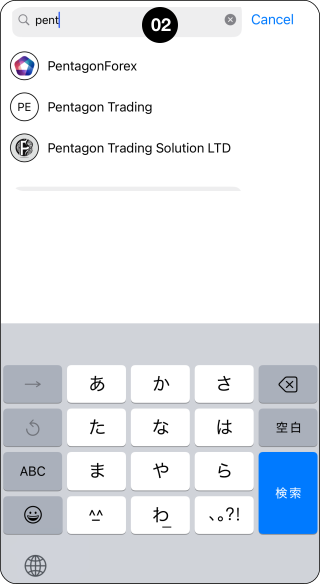 02.
02.検索ボックスを選択
03.探しているユーザー、友達、またはシグナルを入力してください
トレーダーをコピー
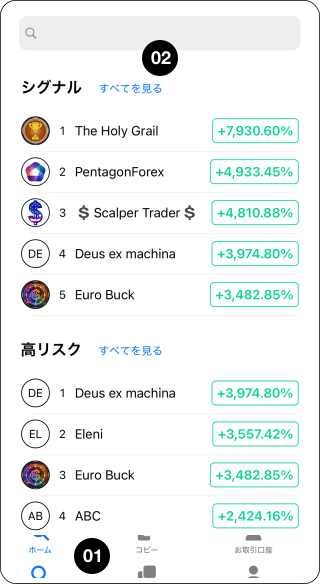 01.
01.Discover に移動
02.コピーするシグナルを検索または選択
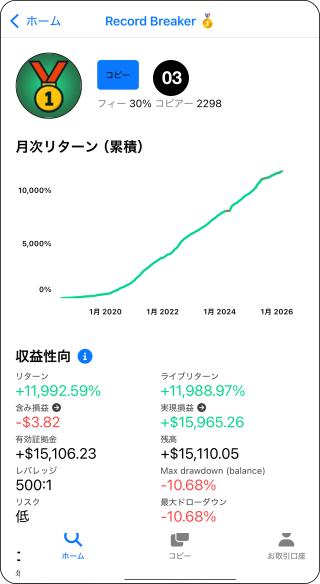 03.
03.シグナルをコピーするを選択。シグナルの手数料とコピーしている人数が表示されます。「Realised P/L」と「Unrealised P/L」の横の矢印をクリックすると最近の取引を確認できます
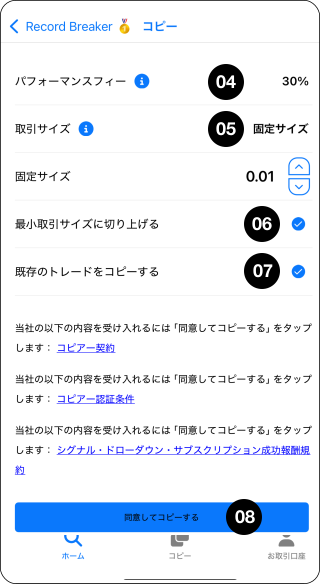 04.
04.手数料があるかどうかを示します
05.取引サイズを選択してください固定サイズ = すべてのコピー取引が同じサイズになりますミラーマスターサイズ = すべての取引が口座サイズに関係なくシグナルと同じサイズになりますエクイティ比例 = 取引サイズは口座資産に比例します。コピーする側がリスクを減らしたり高めたりできます
06.最小取引サイズに切り上げを選択(任意)
07.既存の取引をコピーを選択
08.同意してコピーを選択
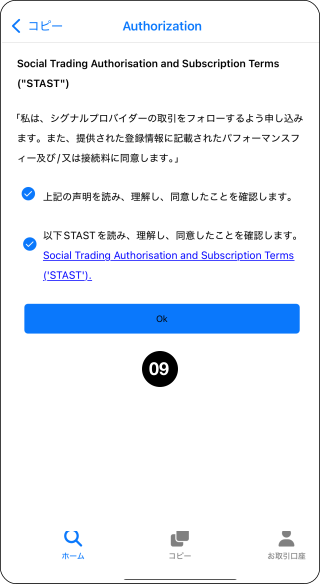 09.
09.STAST 条項への同意を確認
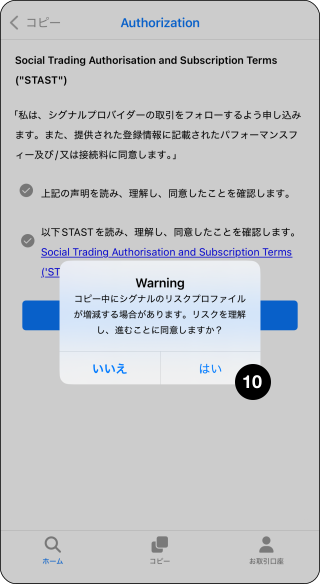 10.
10.リスク理解の確認
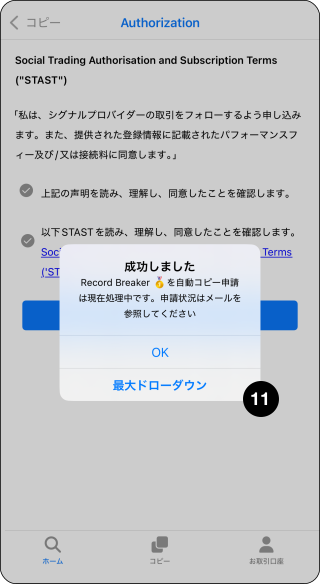 11.
11.OK を選択して続行、または Max Drawdown を選択して設定
ドローダウンを設定
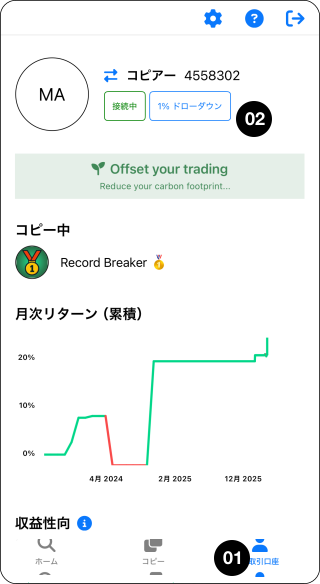 01.
01.アカウントへ移動
02.ドローダウンの割合を選択
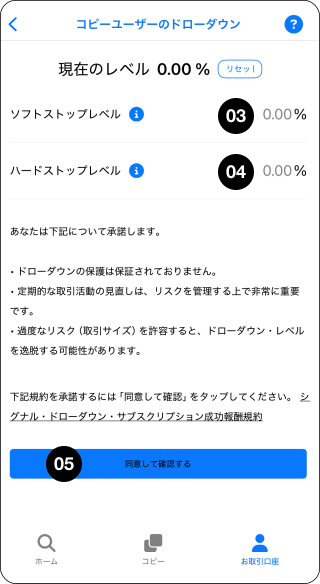 03.
03.ソフトストップを設定 - 発動すると新しいコピートレード指示を停止します
04.ハードストップを設定 - 発動すると関連するすべてのコピートレードを決済します
05.同意して確認を選択してください。ドローダウンをリセットすると、ソフトストップとハードストップが発動する新しいエクイティ水準が設定されますが、ドローダウンレベル自体はリセットされません
コピー設定を編集
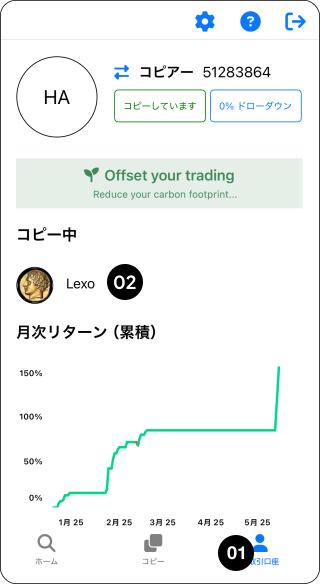 01.
01.アカウントへ移動
02.編集したいシグナルを選択
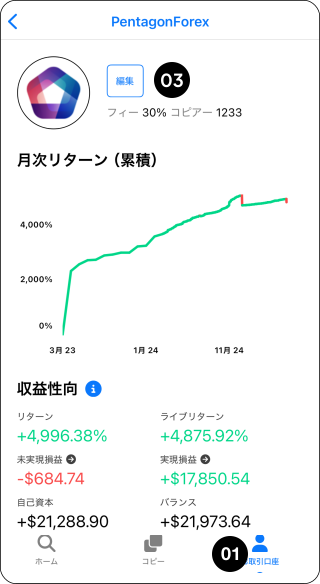 03.
03.「コピー設定を編集」を選択
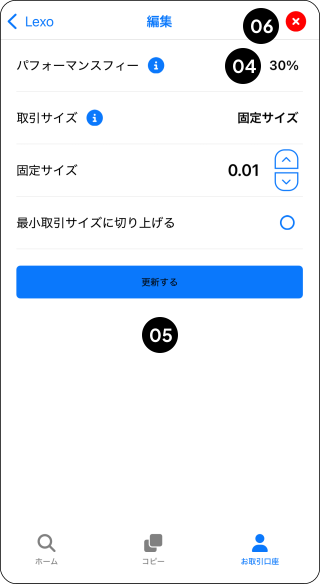 04.
04.コピートレードの設定を調整
05.「更新」を選択
06.シグナルのコピーを停止するには X をクリックし、すべての未決済取引をどのように管理するか選択します
シグナルプロバイダーとして接続し、手数料を設定
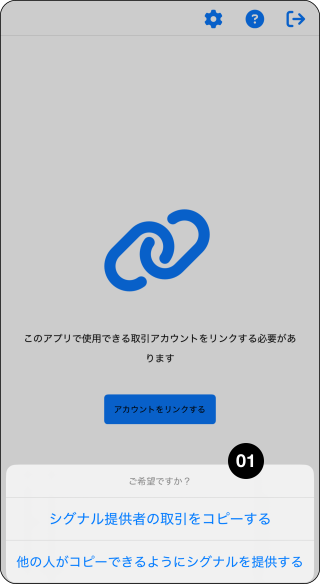 01.
01.シグナルプロバイダーとして接続
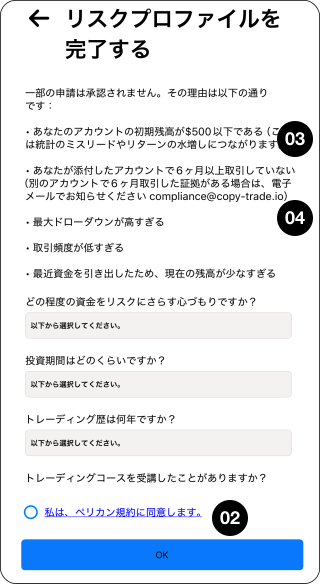 02.
02.リスク評価を提出
03.アカウントに500ドル以上の開始残高と6か月以上の取引履歴があることを確認してください
04.現在のアカウントに6か月の履歴がない場合は、6か月以上の履歴がある取引ステートメントを [email protected] に送信できます
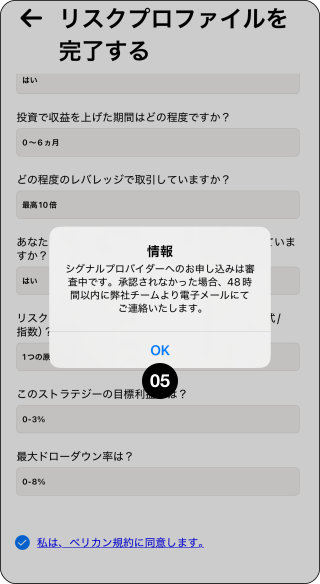 04.
04.申請を送信すると、アカウントとともに審査されます。承認または却下された場合は Pelican から通知されます
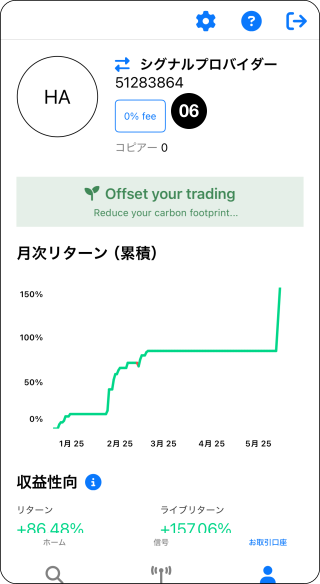 06.
06.手数料を設定するにはクリック
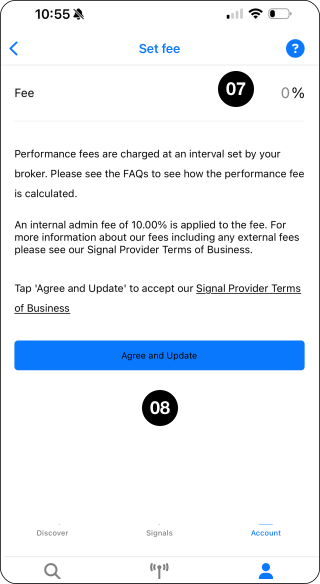 07.
07.手数料を設定するにはクリック
08.同意して更新をクリック(利用規約に同意)
取引を閉じるまたは編集
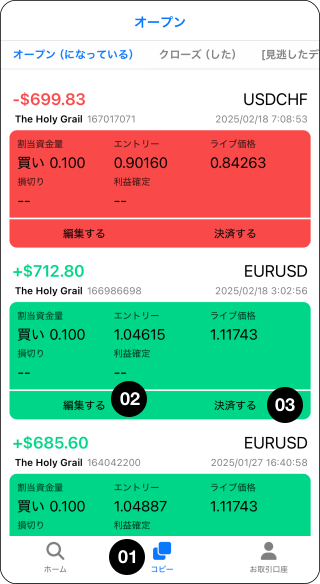 01.
01.「Copies」タブを選択して未決済取引を表示
02.Stop Loss または Take Profit を設定するには Edit を選択
03.取引を閉じるには Close を選択
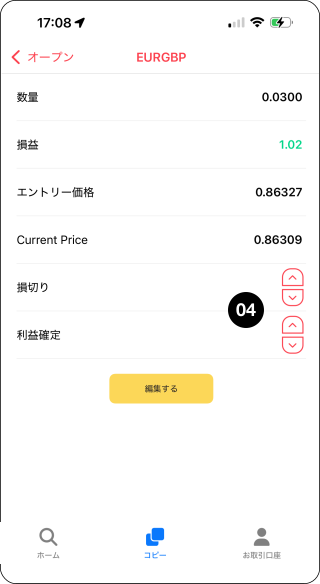 04.
04.Stop Loss または Take Profit を設定(価格はブローカーの条件によります)
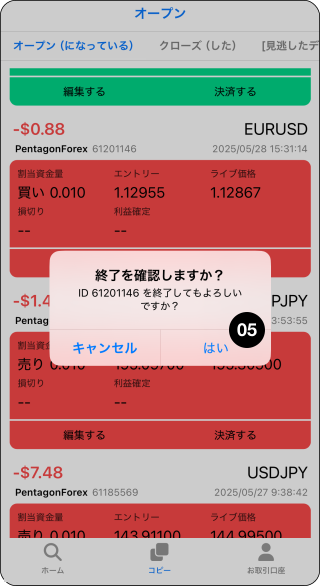 05.
05.取引を閉じる決定を確認
複数のアカウントをリンク
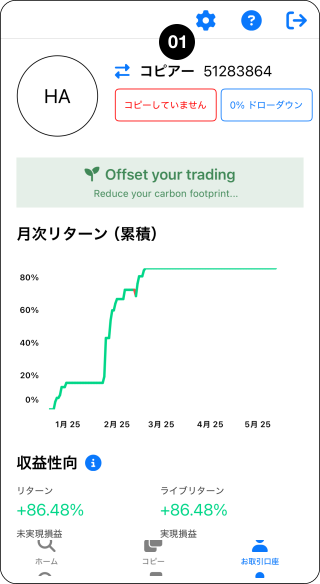 01.
01.アカウントページに移動し、「設定」を選択してください
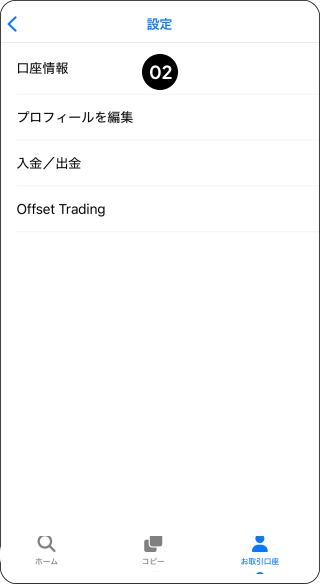 02.
02.取引口座をクリック
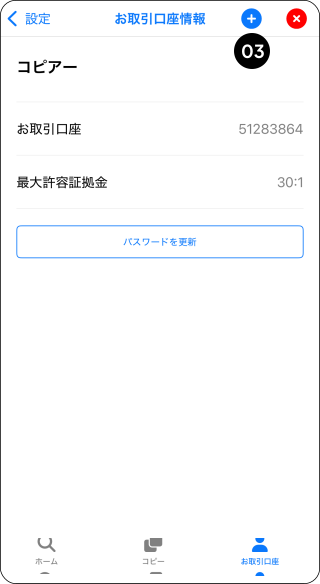 03.
03.+ボタンを選択
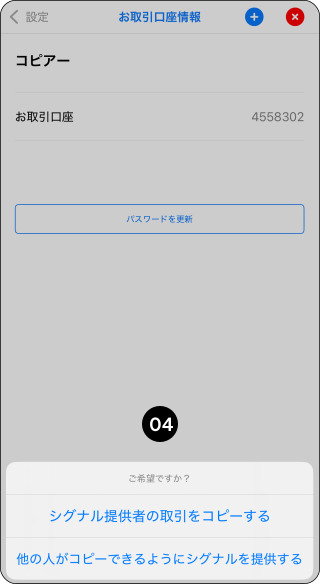 04.
04.他のユーザーがコピーできるシグナルを提供するを選択
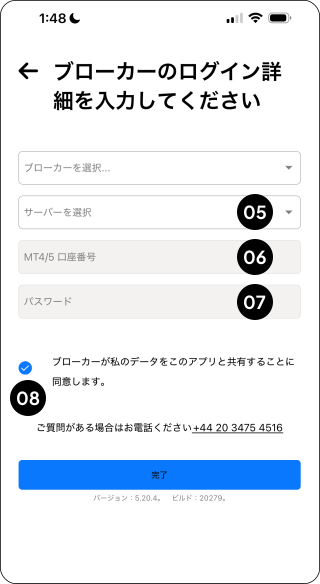 05.
05.正しいサーバーを選択してください
06.取引口座番号を入力してください
07.パスワードを入力してください
08.同意して続行を選択
アカウントのリンク解除
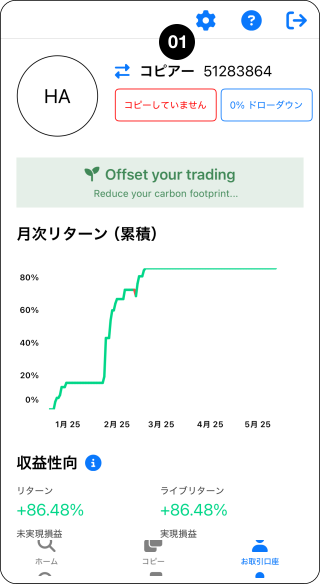 01.
01.アカウントページに移動し、「設定」を選択してください
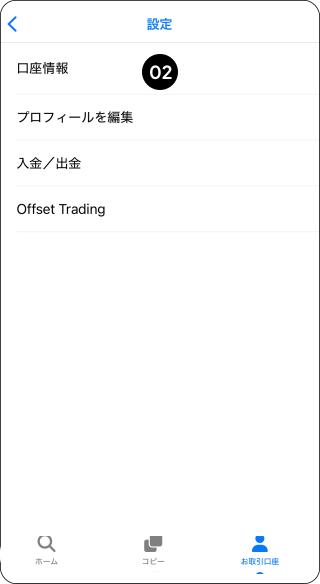 02.
02.取引口座をクリック
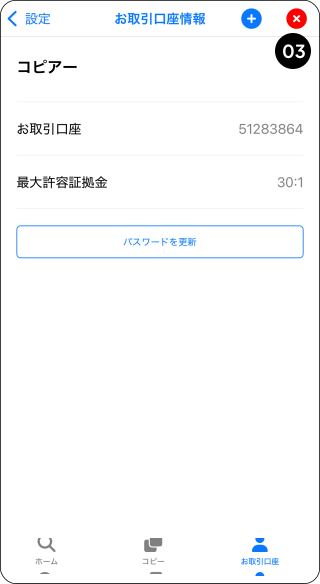 03.
03.X ボタンを選択
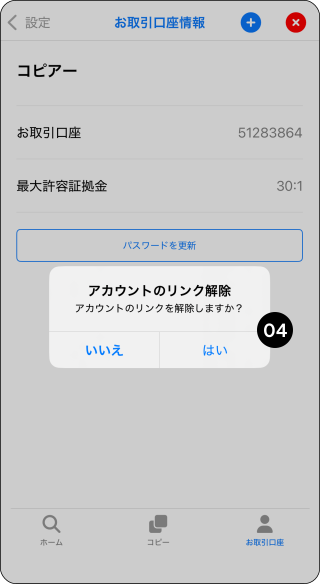 04.
04.「はい」を選択
パスワード更新 / アカウント再リンク
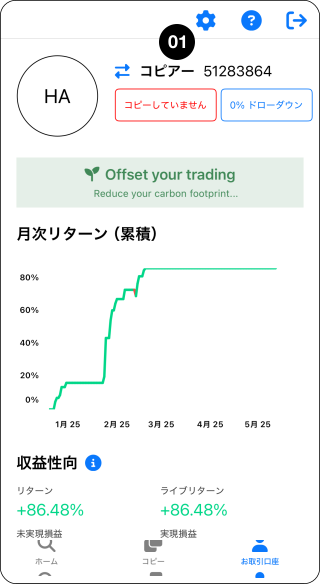 01.
01.アカウントページに移動し、「設定」を選択してください
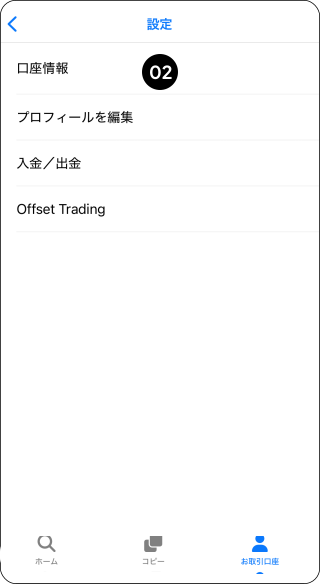 02.
02.取引口座をクリック
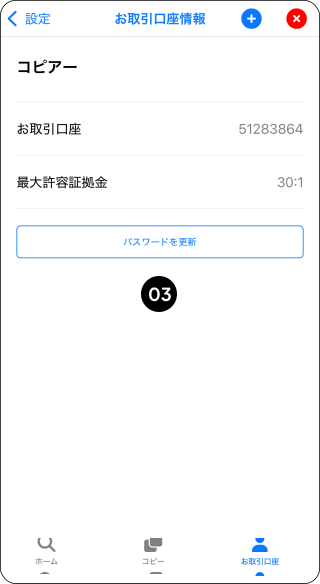 03.
03.「パスワードを更新」を選択
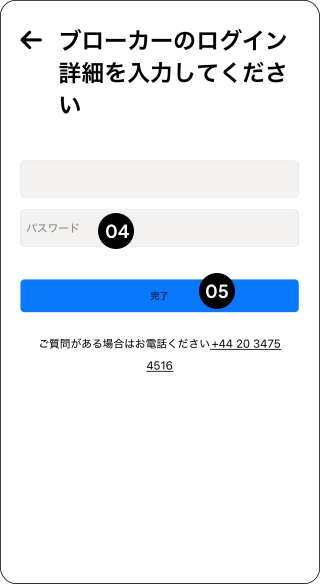 04.
04.パスワードを入力してください
05.「完了」をクリック
アカウントを切り替える
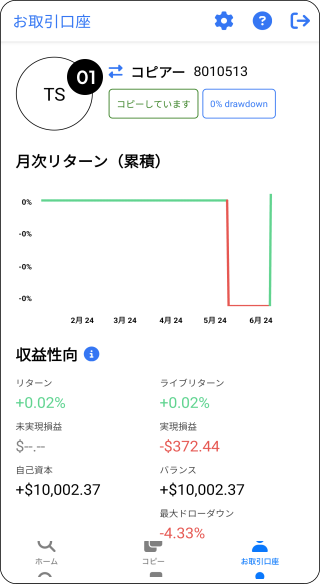 01.
01.アカウントページに移動し、切り替えボタンをクリック
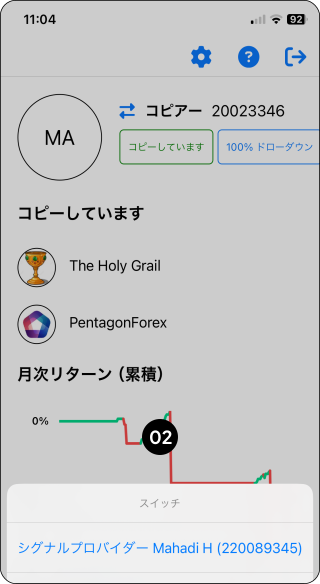 02.
02.使用するアカウントを選択
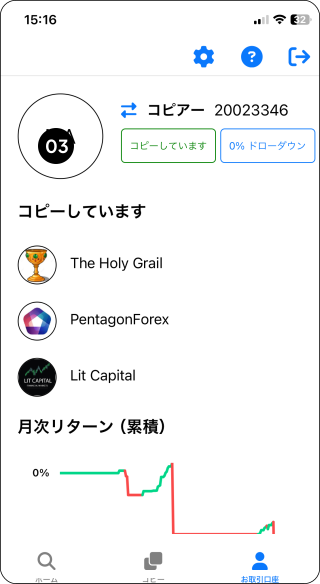 03.
03.アカウントが正しいアカウントに切り替わります
友達を紹介
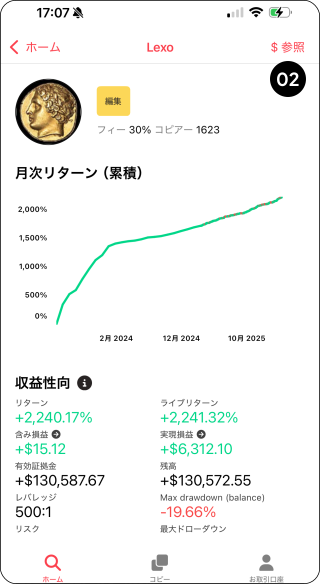 01.
01.Discover に移動し、紹介したいシグナルを検索
02.$ Refer をクリック
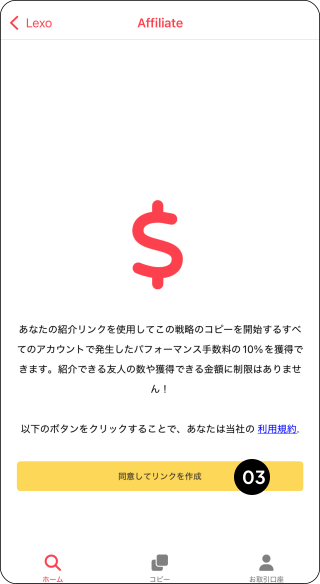 03.
03.紹介リンクをコピーして貼り付けるか、SNSで直接共有
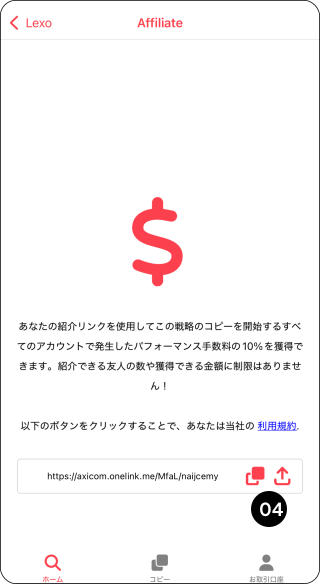 04.
04.紹介リンクが使用されると、ユーザーはアプリに移動し、関連する戦略が自動的に開きます。すでにログインしている場合でも、アカウント作成が必要な場合でも同様です