새 프로필 만들기
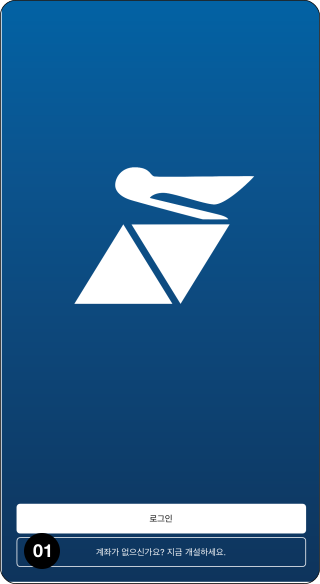 01.
01.프로필 만들기 선택
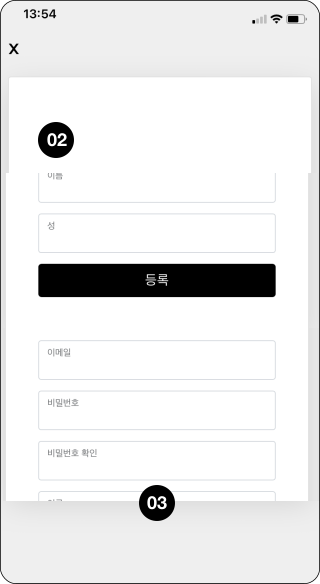 02.
02.세부 정보를 입력하세요: 이메일, 비밀번호 설정, 비밀번호 확인, 이름과 성
03.등록 선택
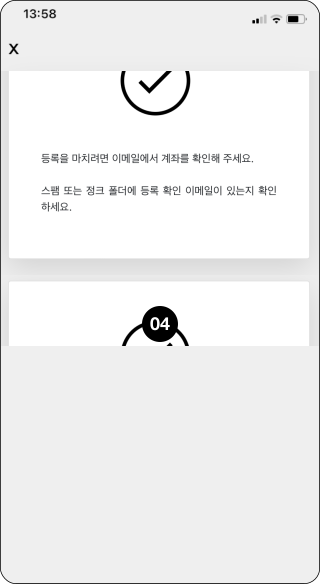 04.
04.등록을 완료하려면 이메일을 확인하여 계정을 인증한 다음 앱으로 돌아가 로그인하세요
비밀번호 찾기
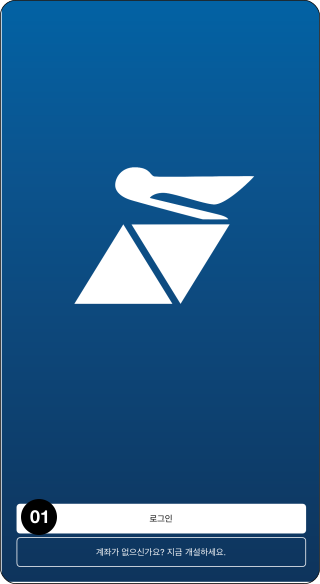 01.
01.로그인 선택
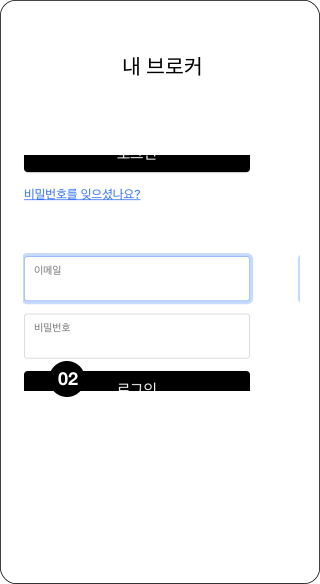 02.
02.비밀번호를 잊으셨나요? 선택
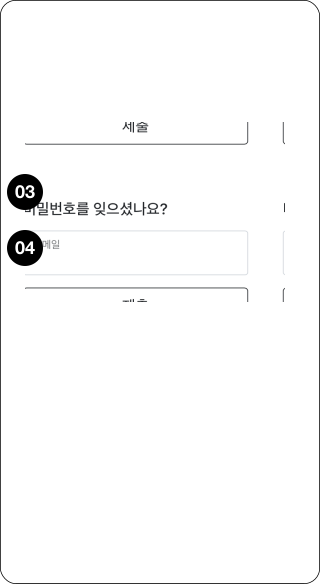 03.
03.계정에 등록된 이메일 주소를 입력하세요
04.제출 선택
 05.
05.이메일을 확인하고 비밀번호 재설정”을 선택하세요 - 스팸 또는 정크 메일함도 확인하세요
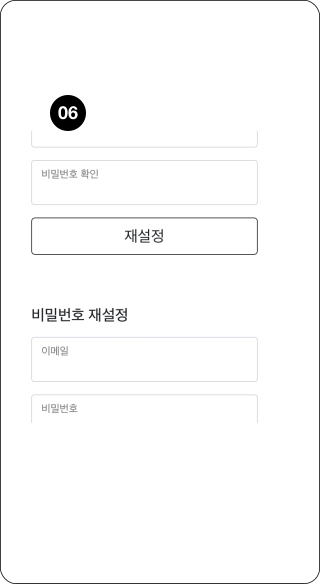 06.
06.이메일 주소, 새 비밀번호, 새 비밀번호 확인을 입력하세요. 재설정을 선택하세요. 비밀번호는 8자 이상이어야 하며 숫자, 대문자, 소문자, 특수 문자를 각각 최소 하나 포함해야 합니다
처음 연결
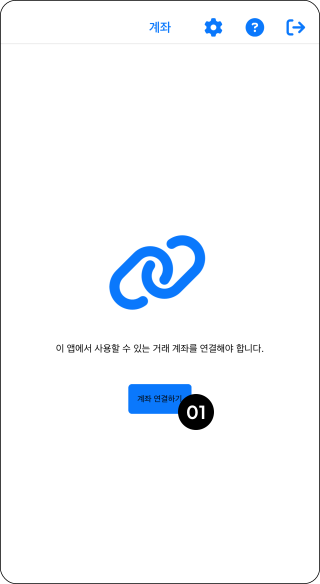 01.
01.계정 페이지로 이동하여 계정 연결”을 선택하세요
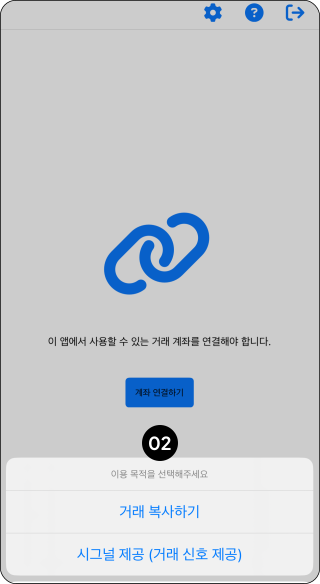 02.
02.신호 제공자의 거래를 복사할지 또는 다른 사용자가 복사할 수 있도록 신호를 제공할지 선택하세요
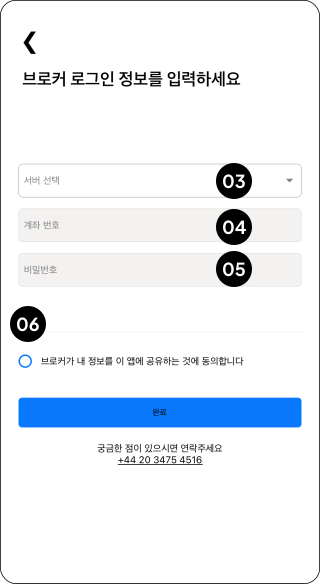 03.
03.올바른 서버를 선택하세요
04.거래 계좌 번호를 입력하세요
05.비밀번호를 입력하세요
06.동의하고 계속
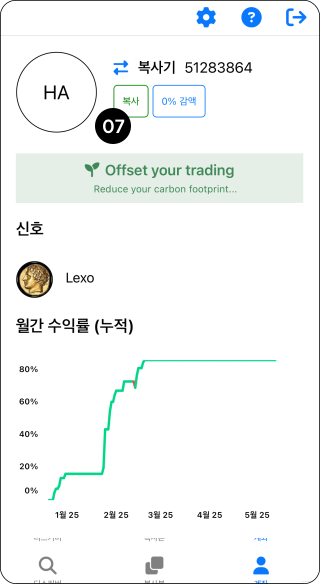 07.
07.계정이 성공적으로 연결되면 상태가 copying”으로 표시되며 이는 라이브 상태로 복사할 수 있음을 의미합니다
프로필 편집
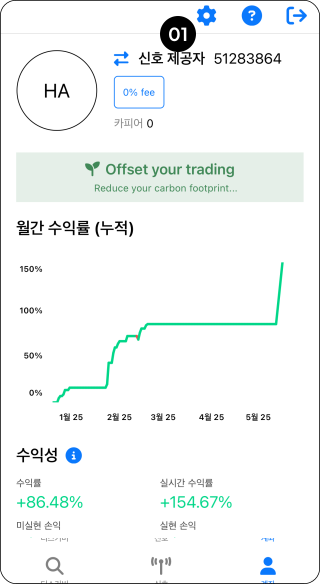 01.
01.アカウントページに移動し、「設定」を選択してください
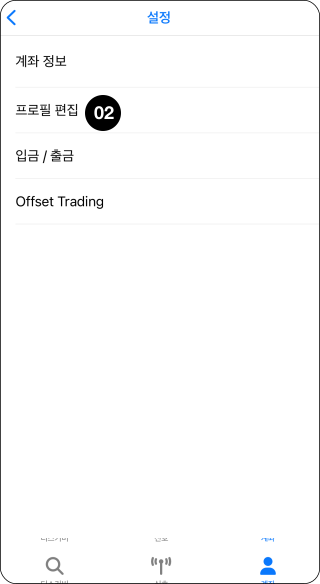 02.
02.프로필 편집” 선택
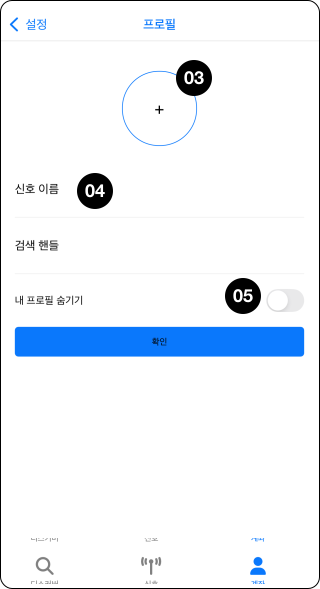 03.
03.이름과 이미지를 추가하거나 수정하세요
04.시그널 이름을 추가하세요 (Discovery에서 이 이름으로 표시됩니다)
05.Discovery 섹션에 표시되지 않도록 프로필을 숨길 수 있습니다
시그널 검색
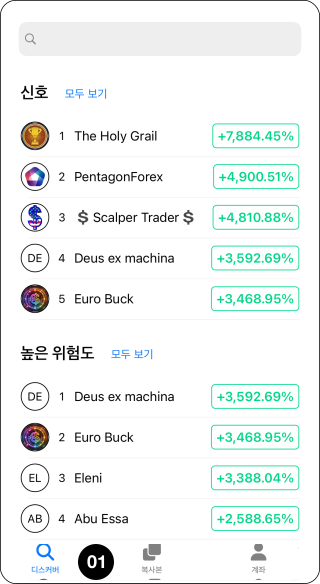 01.
01.Discover 선택
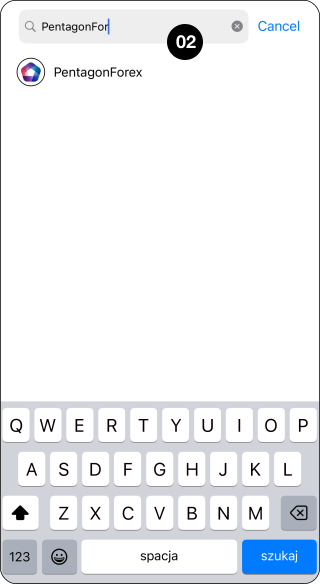 02.
02.검색 상자를 선택하세요
03.찾고 있는 사용자, 친구 또는 시그널을 입력하세요
트레이더 복사
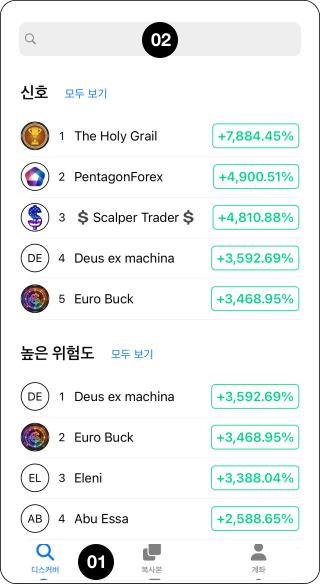 01.
01.Discover로 이동
02.복사할 시그널을 검색하거나 선택하세요
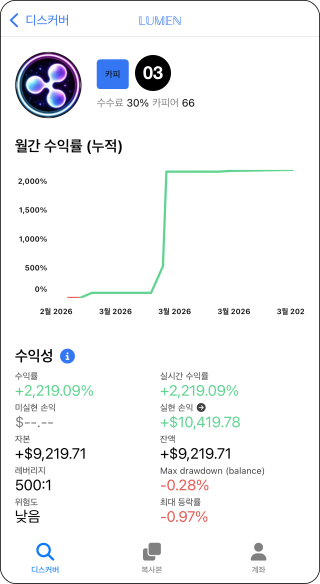 03.
03.시그널 복사를 선택하세요. 시그널 수수료와 복사자 수가 표시됩니다. 최근 거래는 Realised P/L” 및 Unrealised P/L” 옆 화살표를 클릭하여 확인할 수 있습니다
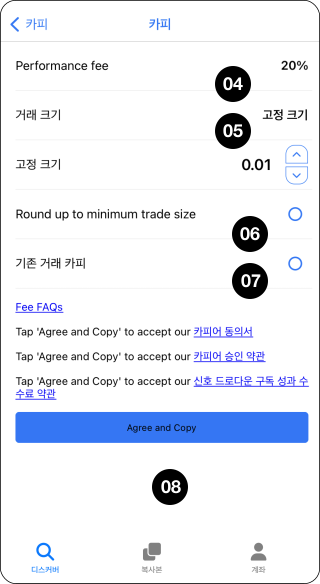 04.
04.수수료 여부를 표시합니다
05.거래 크기를 선택하세요고정 크기 = 모든 복사 거래가 동일한 크기로 설정됩니다마스터 미러 크기 = 계정 규모와 관계없이 모든 거래가 시그널과 동일한 크기가 됩니다자산 비례 = 거래 크기는 계정 자산에 비례합니다. 복사자는 노출을 줄이거나 늘릴 수 있습니다
06.최소 거래 크기로 올림 선택 (선택 사항)
07.기존 거래 복사 선택
08.동의하고 복사 선택
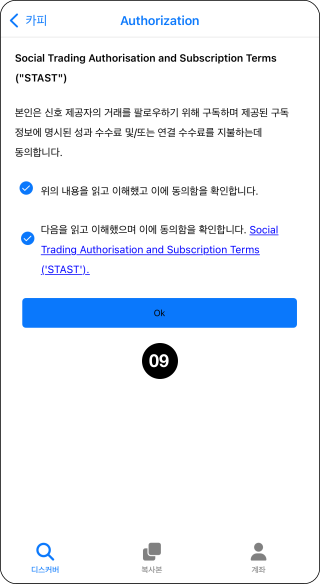 09.
09.STAST 약관 동의 확인
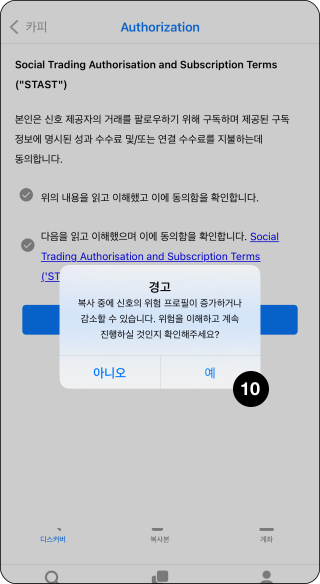 10.
10.위험 이해 확인
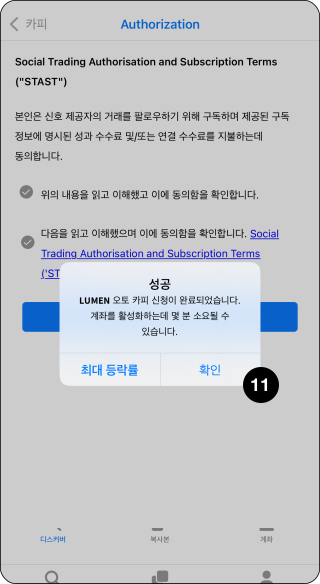 11.
11.OK 선택하여 계속 또는 Max Drawdown 설정
드로우다운 설정
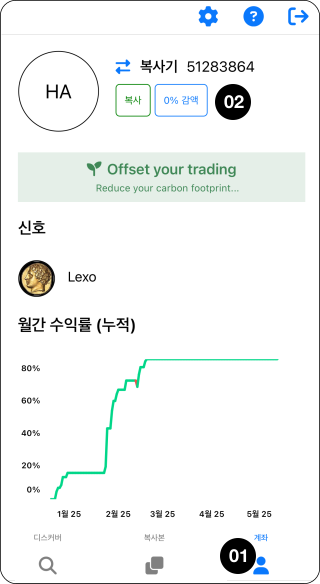 01.
01.계정으로 이동
02.드로우다운 비율 선택
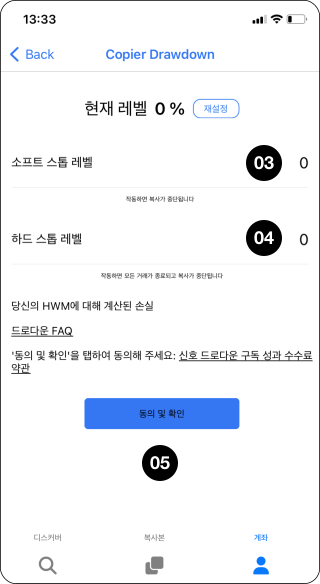 03.
03.소프트 스톱 설정 - 작동 시 새로운 복사 거래 지시를 중지합니다
04.하드 스톱 설정 - 작동 시 관련된 모든 복사 거래를 종료합니다
05.동의 및 확인을 선택하세요. 드로우다운을 재설정하면 소프트 및 하드 스톱이 작동하는 새로운 자산 수준이 설정되지만 드로우다운 수준 자체는 재설정되지 않습니다
복사 편집
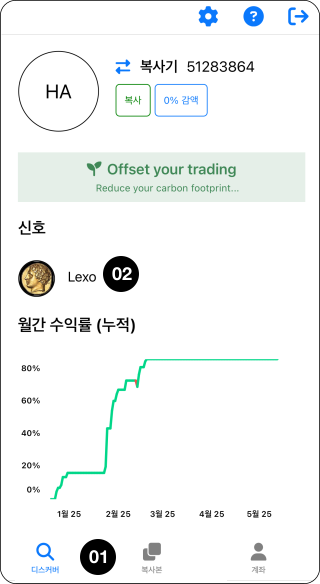 01.
01.계정으로 이동
02.편집하려는 시그널을 선택하세요
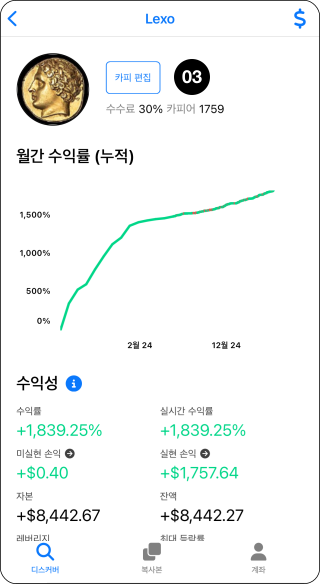 03.
03.복사 편집” 선택
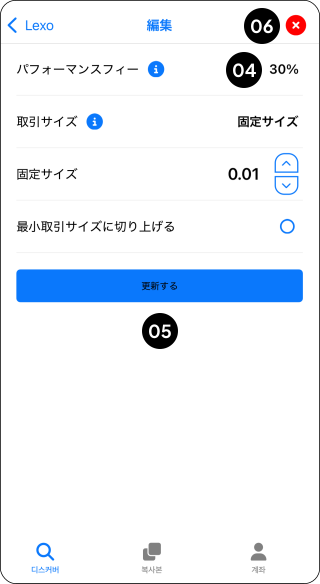 04.
04.복사 거래 설정을 조정하세요
05.업데이트 선택
06.시그널 복사를 중지하려면 X를 클릭하면 모든 열린 거래를 어떻게 관리할지 묻는 메시지가 표시됩니다
07.Select OK
시그널 제공자로 연결하고 수수료 설정
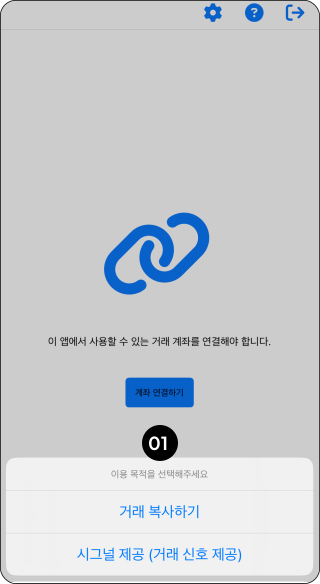 01.
01.시그널 제공자로 연결
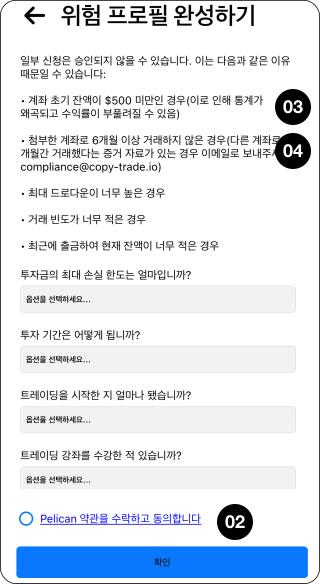 02.
02.위험 평가 제출
03.계정에 최소 500달러의 시작 잔액과 6개월 이상의 거래 기록이 있는지 확인하세요
04.현재 계정에 6개월 거래 기록이 없는 경우 6개월 이상의 거래 내역이 포함된 거래 명세서를 [email protected] 로 보낼 수 있습니다
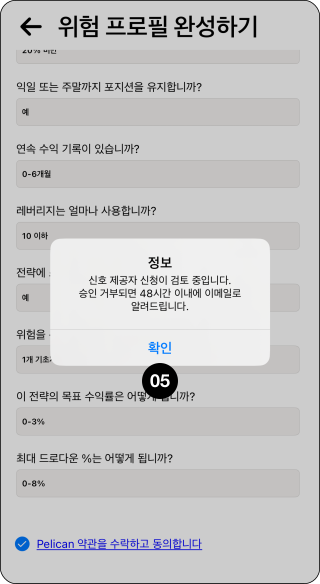 05.
05.신청서를 제출하면 계정과 함께 검토됩니다. 승인 또는 거절 여부는 Pelican에서 알려드립니다
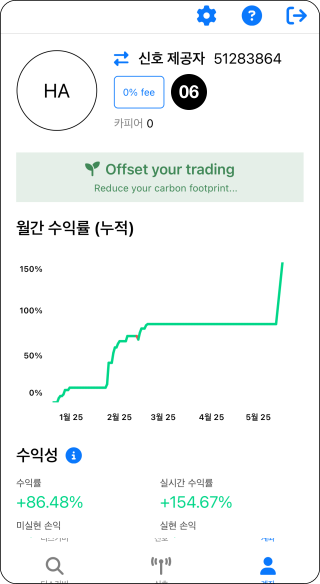 06.
06.수수료 설정을 클릭
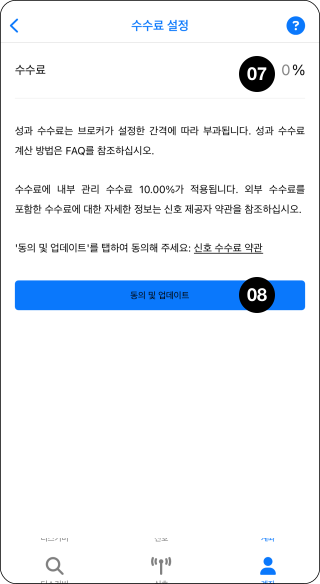 07.
07.수수료 설정을 클릭
08.동의 및 업데이트 클릭 (약관 동의)
거래 종료 또는 편집
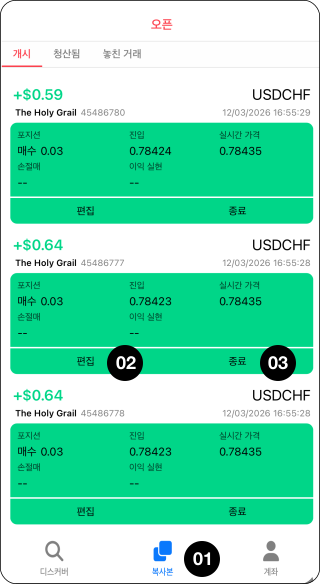 01.
01.Copies 탭을 선택하여 열린 거래를 확인하세요
02.Stop Loss 또는 Take Profit을 설정하려면 Edit 선택
03.거래를 종료하려면 Close 선택
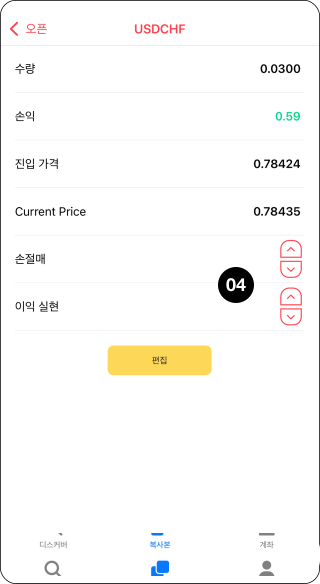 04.
04.Stop Loss 또는 Take Profit 설정 (가격은 브로커가 허용하는 범위에 따라 달라집니다)
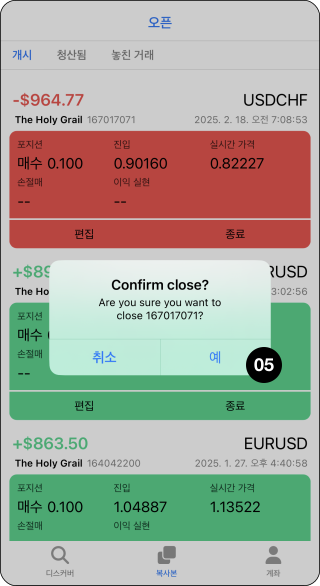 05.
05.거래 종료 결정을 확인하세요
여러 계정 연결
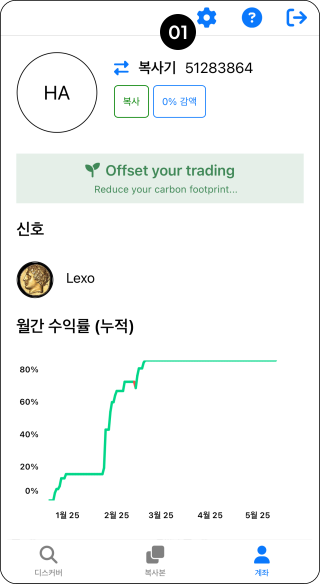 01.
01.계정 페이지로 이동하여 설정”을 선택하세요
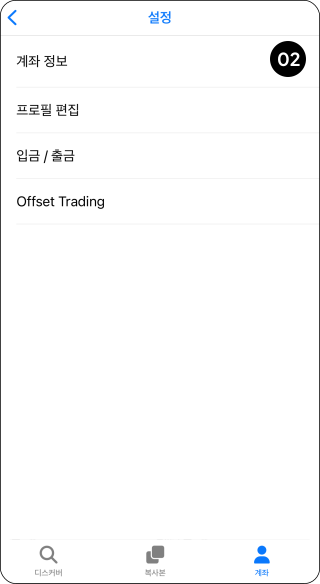 02.
02.거래 계좌를 클릭
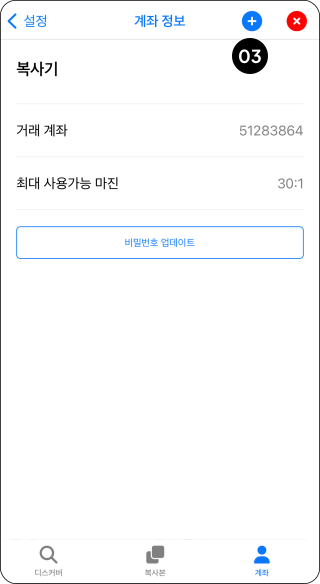 03.
03.더하기 버튼을 선택하세요.
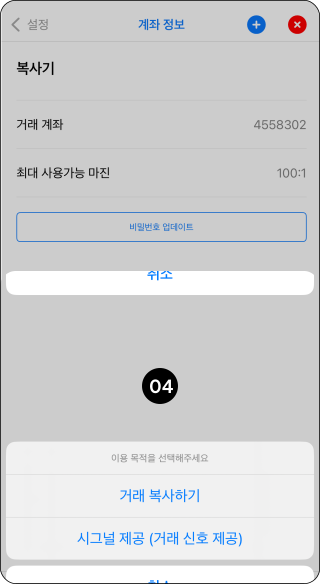 04.
04.다른 사용자가 복사할 수 있도록 시그널 제공 선택
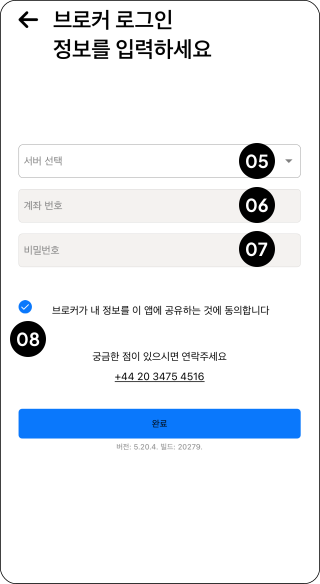 05.
05.올바른 서버를 선택하세요
06.거래 계좌 번호를 입력하세요
07.비밀번호를 입력하세요
08.동의하고 계속 선택
계정 연결 해제
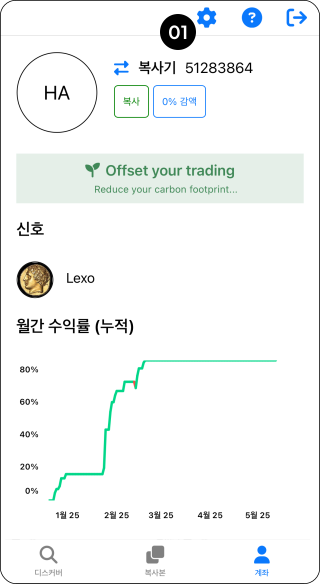 01.
01.계정 페이지로 이동하여 설정”을 선택하세요
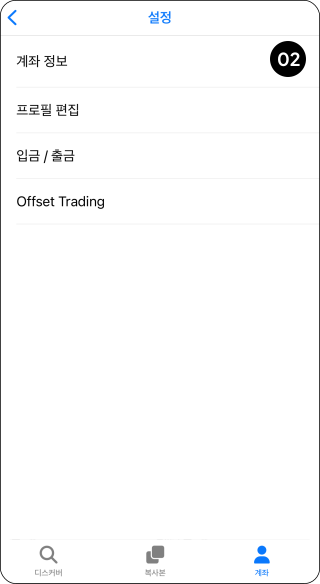 02.
02.거래 계좌를 클릭
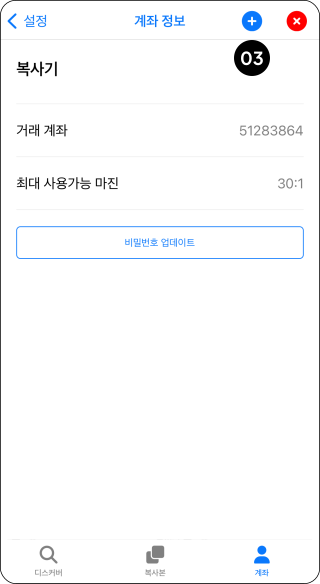 03.
03.X 버튼 선택
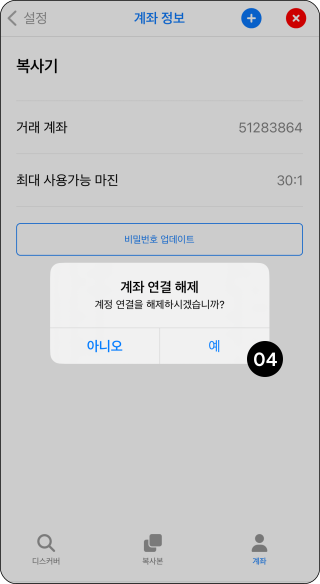 04.
04.예 선택
비밀번호 업데이트 / 계정 다시 연결
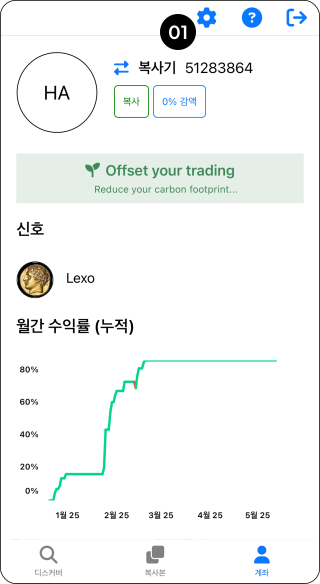 01.
01.계정 페이지로 이동하여 설정”을 선택하세요
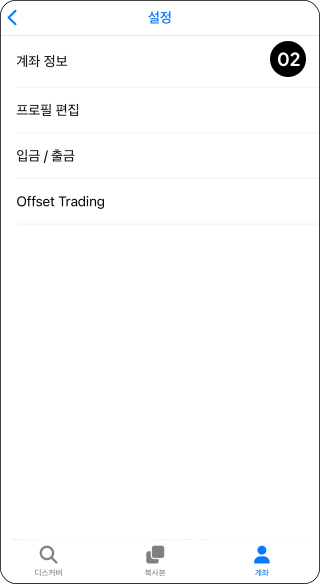 02.
02.거래 계좌를 클릭
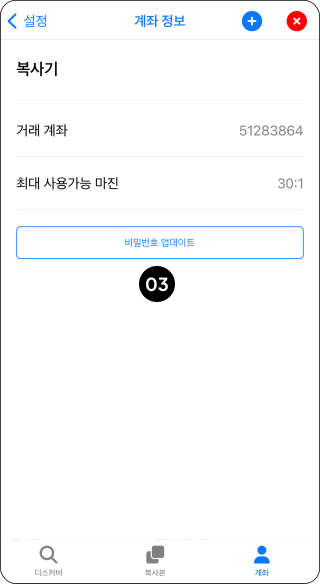 03.
03.비밀번호 업데이트 선택
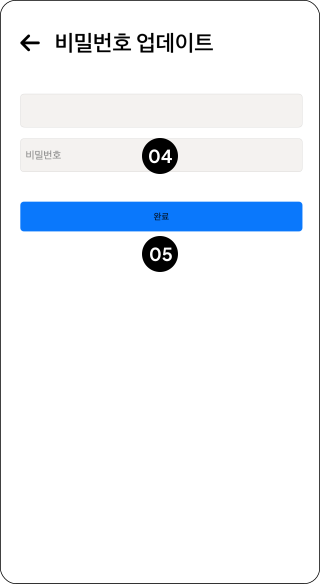 04.
04.비밀번호를 입력하세요
05.완료 클릭
계정 간 전환
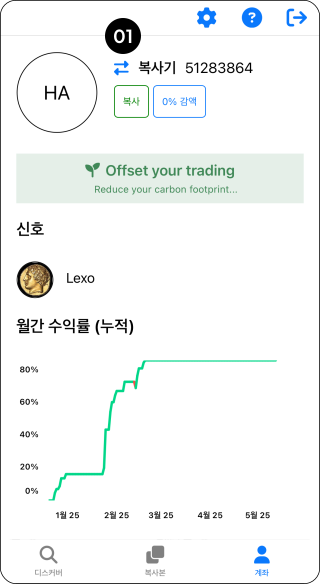 01.
01.계정 페이지로 이동하여 전환 버튼을 클릭하세요
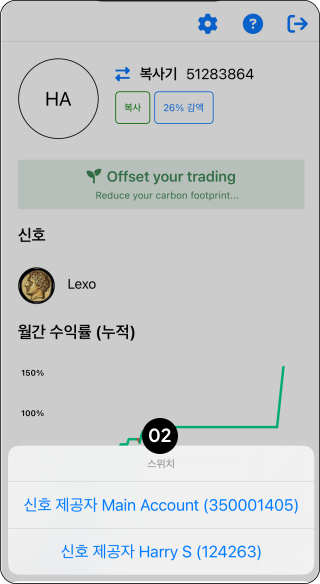 02.
02.사용할 계정을 선택하세요
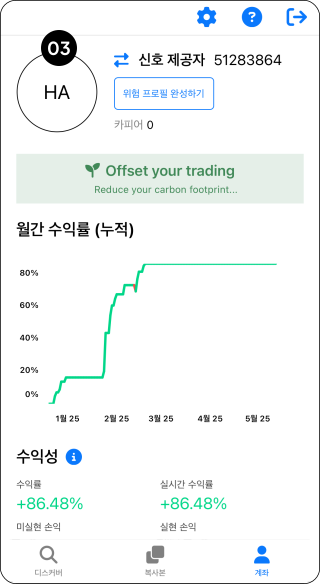 03.
03.계정이 선택한 계정으로 전환됩니다
친구 추천
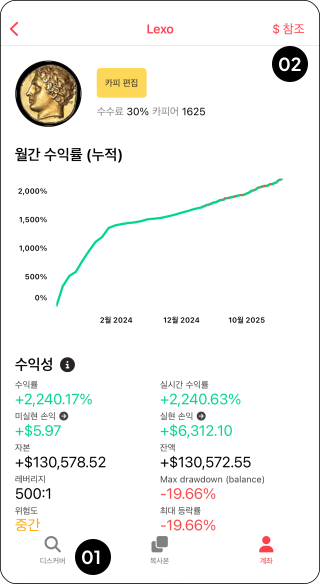 01.
01.Discover로 이동하여 추천하려는 시그널을 검색하세요
02.$ Refer 클릭
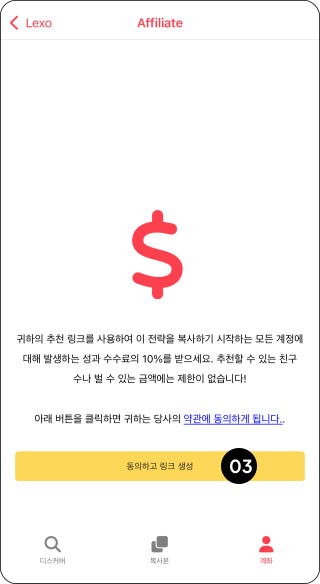 03.
03.추천 링크를 복사하여 붙여넣거나 소셜 미디어로 직접 공유하세요
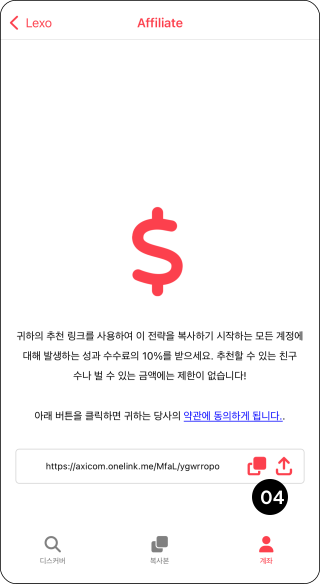 04.
04.추천 링크가 사용되면 사용자는 앱으로 이동하며 관련 전략이 자동으로 열립니다. 이미 로그인했거나 먼저 계정을 만들어야 하는 경우 모두 해당됩니다