สร้างโปรไฟล์ใหม่
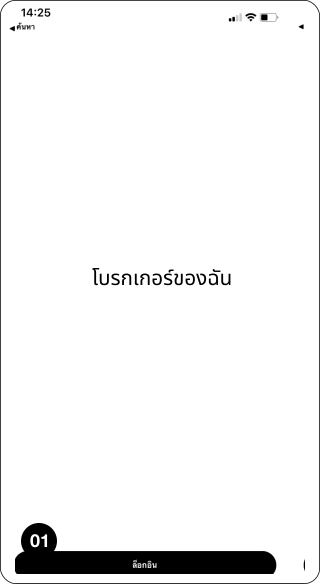 01.
01.เลือกสร้างโปรไฟล์ของคุณ
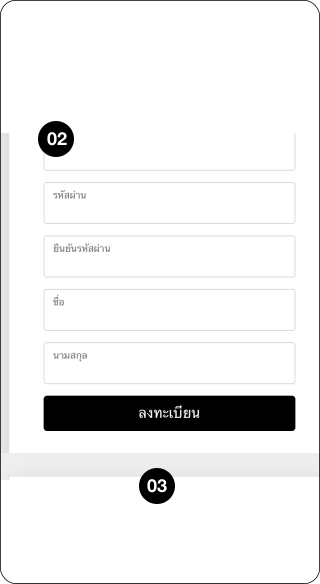 02.
02.กรอกรายละเอียดของคุณ: อีเมล ตั้งรหัสผ่าน ยืนยันรหัสผ่าน และชื่อ-นามสกุล
03.เลือกลงทะเบียน
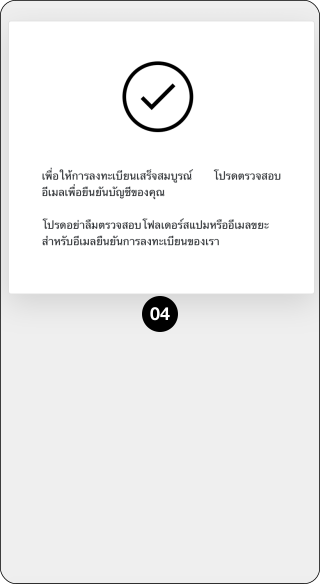 04.
04.เพื่อดำเนินการลงทะเบียนให้เสร็จสิ้น โปรดตรวจสอบอีเมลของคุณเพื่อยืนยันบัญชี จากนั้นกลับไปที่แอปเพื่อล็อกอิน
ลืมรหัสผ่าน
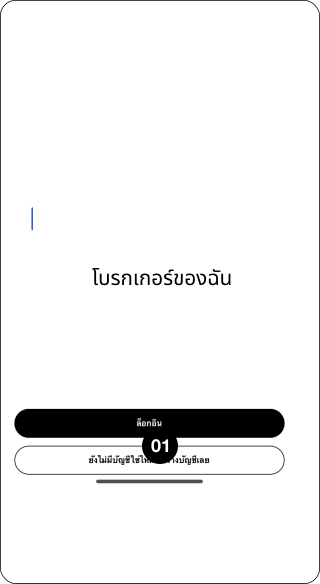 01.
01.เลือกเข้าสู่ระบบ
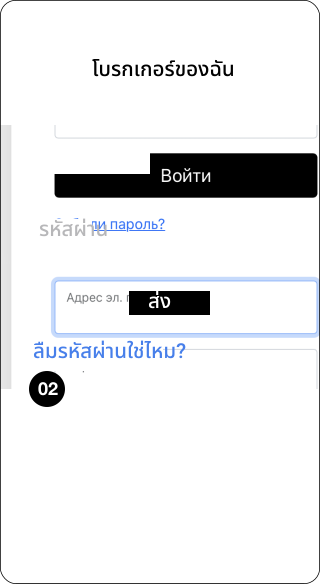 02.
02.เลือก ลืมรหัสผ่าน?
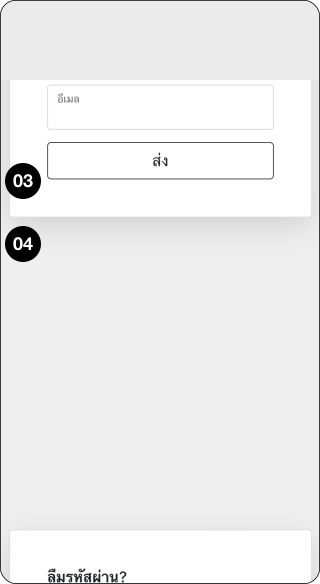 03.
03.กรอกที่อยู่อีเมลของคุณ - ต้องเป็นอีเมลที่ลงทะเบียนกับบัญชีของคุณ
04.เลือกส่ง
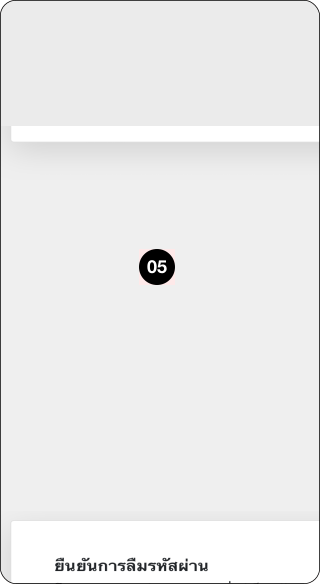 05.
05.ตรวจสอบอีเมลของคุณแล้วเลือก รีเซ็ตรหัสผ่าน” - อย่าลืมตรวจสอบโฟลเดอร์สแปมหรือขยะ
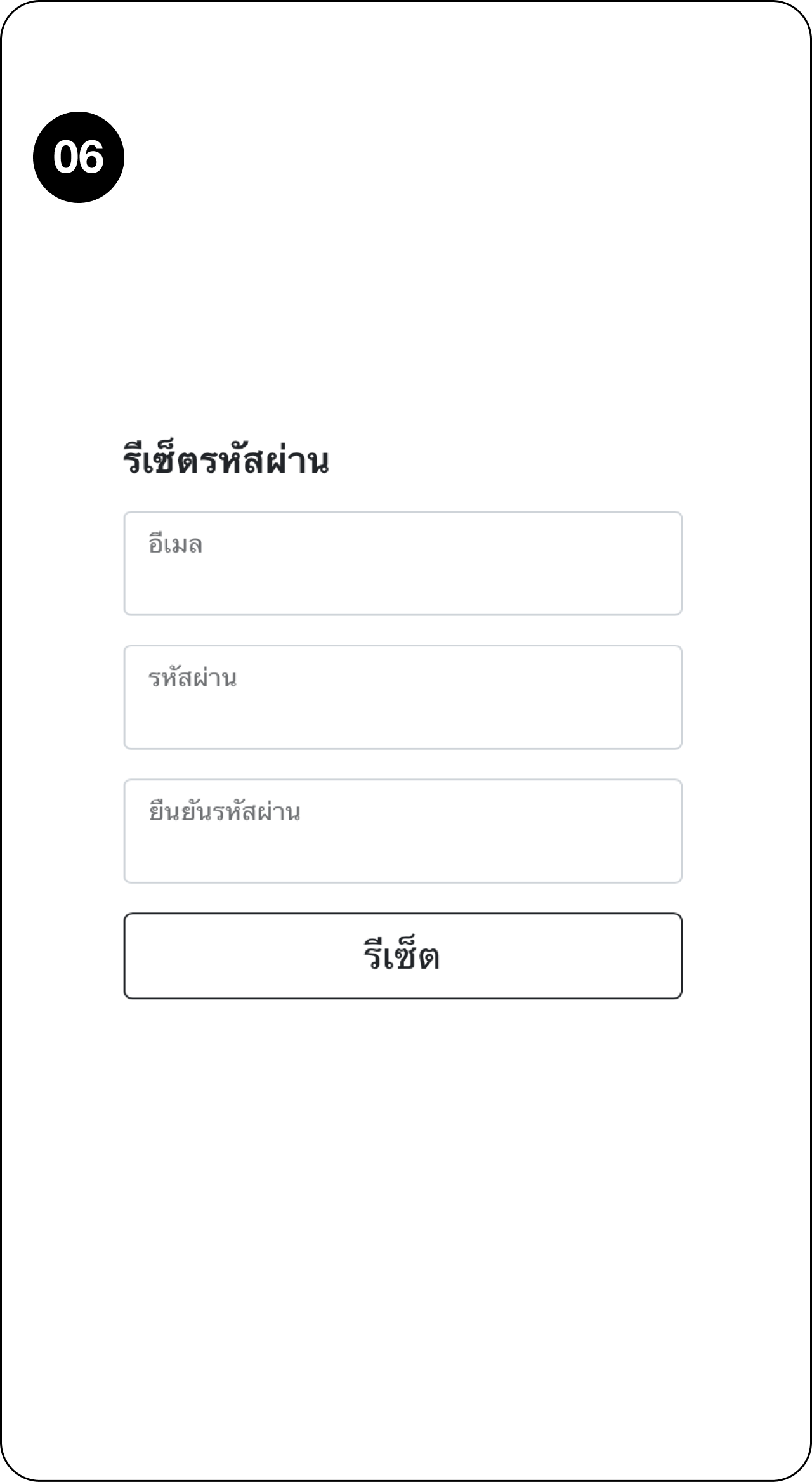 06.
06.กรอกอีเมล รหัสผ่านใหม่ และยืนยันรหัสผ่านใหม่ จากนั้นเลือกรีเซ็ต รหัสผ่านต้องมีมากกว่า 8 ตัวอักษร และต้องมีอย่างน้อยหนึ่งตัวเลข ตัวพิมพ์ใหญ่ ตัวพิมพ์เล็ก และอักขระพิเศษ
เชื่อมต่อครั้งแรก
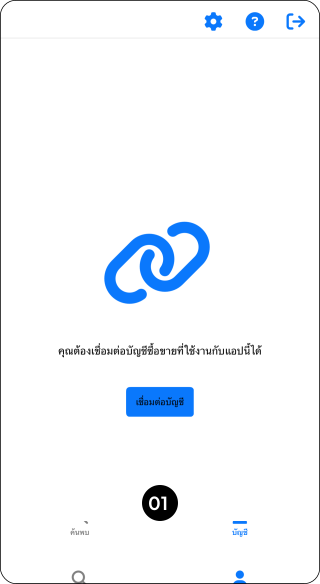 01.
01.ไปที่หน้าบัญชีและเลือก เชื่อมโยงบัญชี”
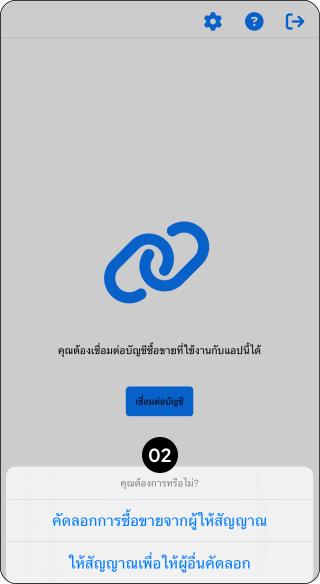 02.
02.เลือกว่าคุณต้องการคัดลอกการเทรดจากผู้ให้สัญญาณ หรือให้สัญญาณเพื่อให้ผู้อื่นคัดลอก
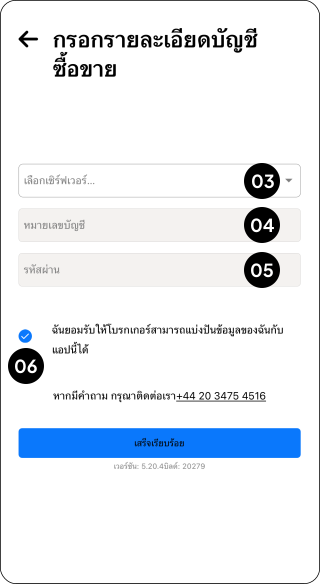 03.
03.เลือกเซิร์ฟเวอร์ที่ถูกต้อง
04.กรอกหมายเลขบัญชีเทรดของคุณ
05.กรอกรหัสผ่านของคุณ
06.ยอมรับและดำเนินการต่อ
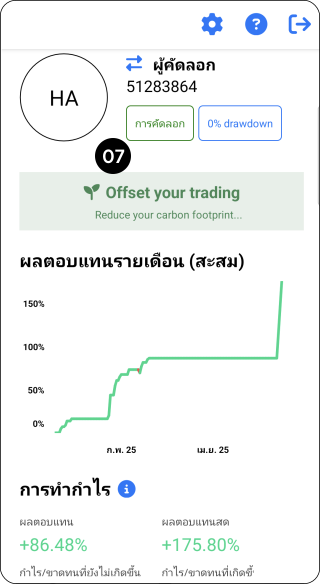 07.
07.หากบัญชีของคุณเชื่อมต่อสำเร็จ สถานะจะแสดงว่า copying” ซึ่งหมายความว่าคุณพร้อมใช้งานและสามารถคัดลอกได้
แก้ไขโปรไฟล์
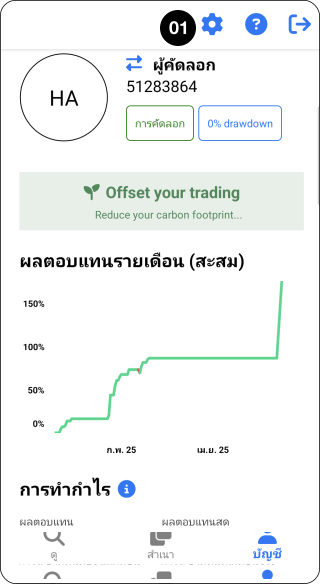 01.
01.ไปที่หน้าบัญชีและเลือก การตั้งค่า”
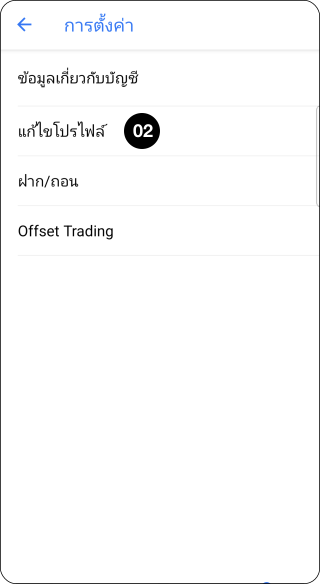 02.
02.เลือก แก้ไขโปรไฟล์”
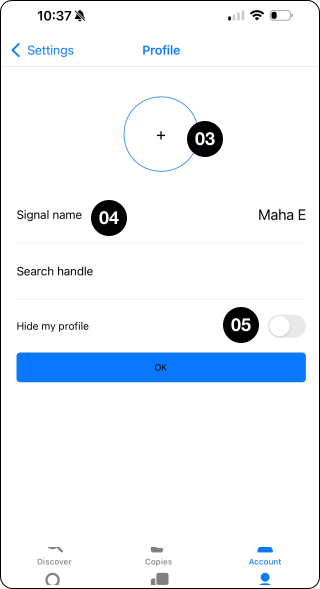 03.
03.เพิ่มหรือแก้ไขชื่อและรูปภาพของคุณ
04.เพิ่มชื่อสัญญาณ (ชื่อนี้จะแสดงเป็นชื่อของคุณใน Discovery)
ค้นหาสัญญาณ
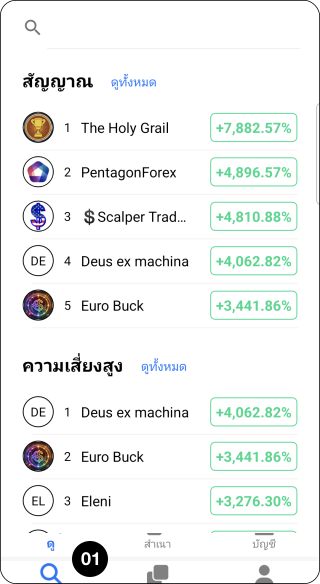 01.
01.Select Discover
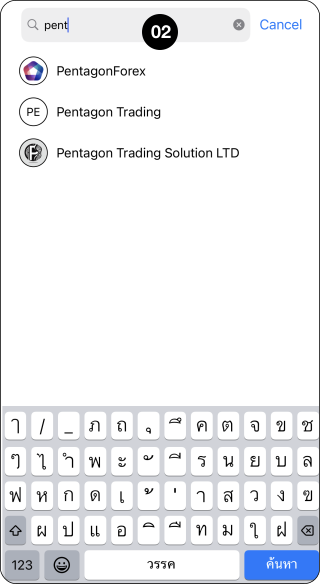 02.
02.เลือกช่องค้นหา
03.ป้อนชื่อผู้ใช้ เพื่อน หรือสัญญาณที่คุณกำลังค้นหา
คัดลอกเทรดเดอร์
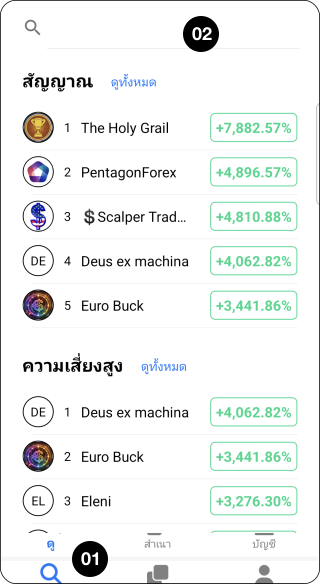 01.
01.ไปที่ Discover
02.ค้นหาหรือเลือกสัญญาณเพื่อคัดลอก
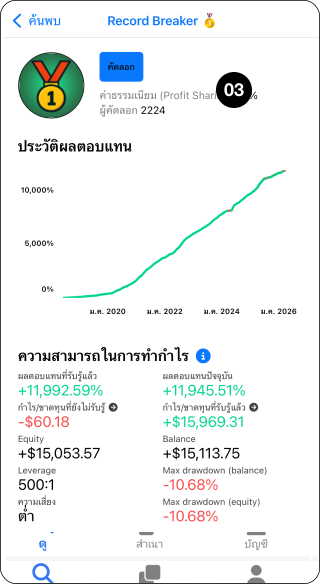 03.
03.เลือกคัดลอกสัญญาณ ค่าธรรมเนียมของสัญญาณและจำนวนผู้คัดลอกจะแสดงขึ้น การเทรดล่าสุดสามารถดูได้โดยกดลูกศรข้าง Realised P/L” และ Unrealised P/L”
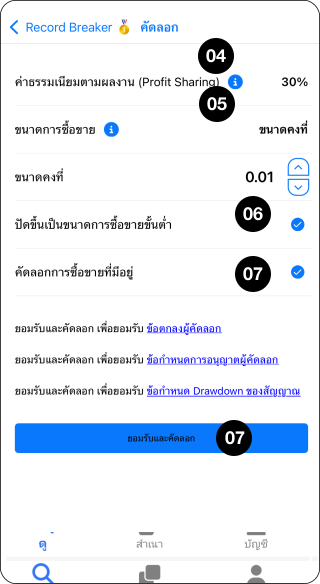 04.
04.แสดงว่ามีค่าธรรมเนียมหรือไม่
05.เลือกขนาดการเทรดของคุณ
Fixed size = การคัดลอกการเทรดทั้งหมดมีขนาดเท่ากัน
Mirror master size = การเทรดทั้งหมดจะมีขนาดเท่ากับสัญญาณโดยไม่ขึ้นกับขนาดบัญชี
Proportional by equity = ขนาดการเทรดจะเป็นสัดส่วนกับมูลค่าทุนของบัญชี
ผู้คัดลอกสามารถลดหรือเพิ่มความเสี่ยงได้
06.เลือกปัดขึ้นเป็นขนาดการเทรดขั้นต่ำเพื่อไม่พลาดการเทรด
07.เลือกคัดลอกการเทรดที่เปิดอยู่
08.เลือกยอมรับและคัดลอก
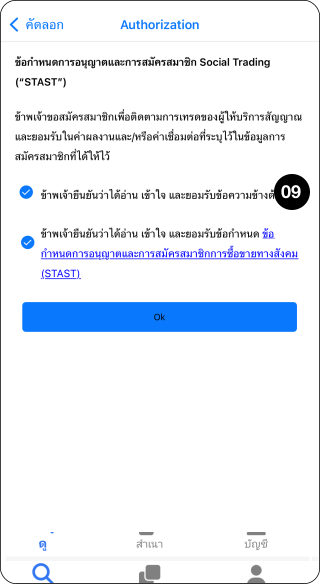 09.
09.ยืนยันว่าคุณยอมรับเงื่อนไข STAST
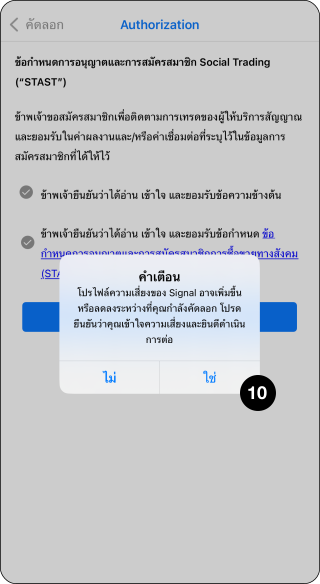 10.
10.ยืนยันว่าคุณเข้าใจความเสี่ยง
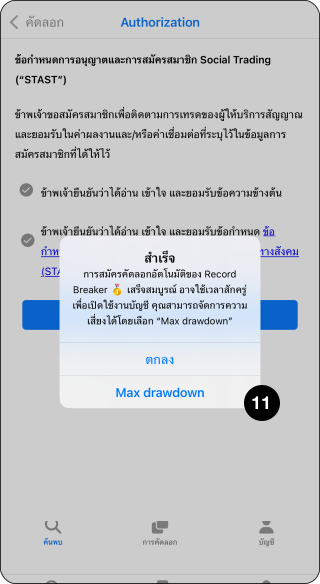 11.
11.เลือก OK เพื่อดำเนินการต่อ หรือเลือก Max Drawdown เพื่อตั้งค่า soft และ hard stop
ตั้งค่าการเบิกจ่าย
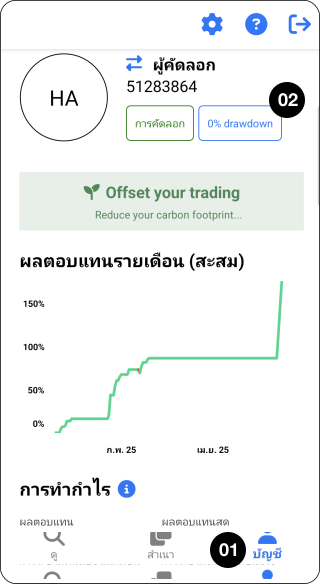 01.
01.ไปที่บัญชี
02.เลือกเปอร์เซ็นต์ของการขาดทุนสะสม
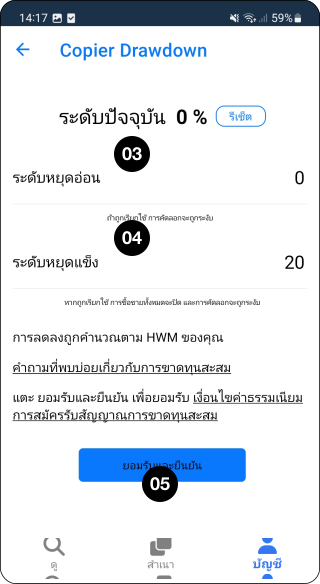 03.
03.ตั้งค่า soft stop - เมื่อทำงานจะหยุดคำสั่งคัดลอกการเทรดใหม่
04.ตั้งค่า hard stop - เมื่อทำงานจะปิดการเทรดคัดลอกที่เปิดอยู่ทั้งหมด
05.เลือกยอมรับและยืนยัน การรีเซ็ต drawdown จะกำหนดระดับ equity ใหม่ที่ใช้สำหรับการทำงานของ soft และ hard stop แต่จะไม่รีเซ็ตระดับ drawdown
แก้ไขการคัดลอก
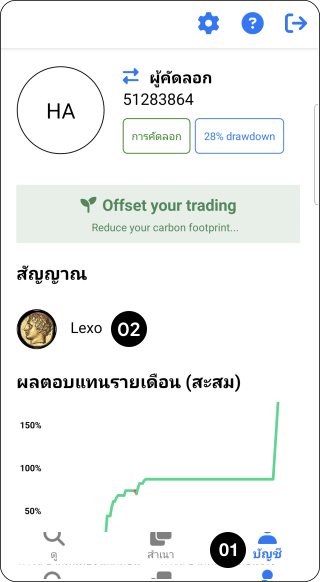 01.
01.ไปที่บัญชี
02.เลือกสัญญาณที่คุณต้องการแก้ไข
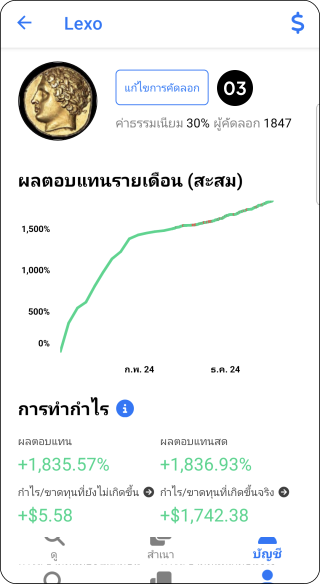 03.
03.เลือก แก้ไขการคัดลอก”
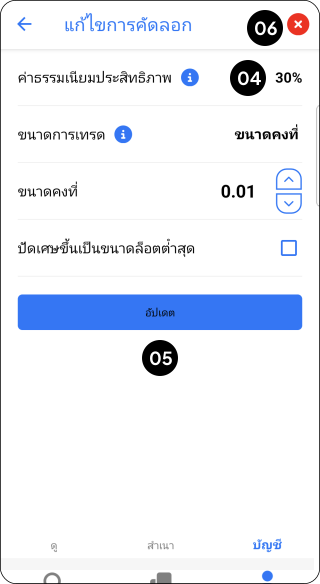 04.
04.ปรับการตั้งค่าการคัดลอกการเทรด
05.เลือกอัปเดต
06.หากต้องการหยุดคัดลอกสัญญาณ ให้กด X และระบบจะถามว่าคุณต้องการจัดการการเทรดที่เปิดอยู่ทั้งหมดอย่างไร
เชื่อมต่อเป็นผู้ให้สัญญาณและตั้งค่าค่าธรรมเนียม
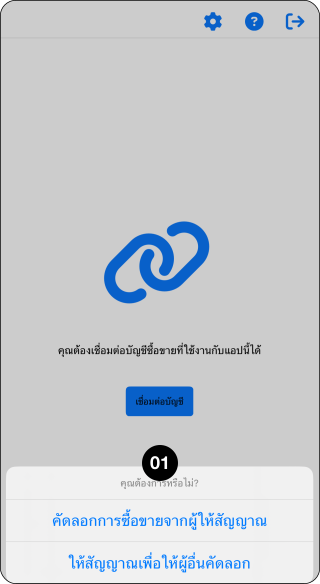 01.
01.เชื่อมต่อในฐานะผู้ให้สัญญาณ
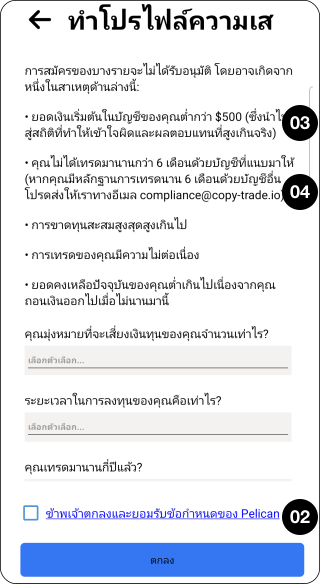 02.
02.ส่งแบบประเมินความเสี่ยง
03.ตรวจสอบให้แน่ใจว่าบัญชีของคุณมีเงินเริ่มต้นอย่างน้อย 500 ดอลลาร์ และมีประวัติการเทรดมากกว่า 6 เดือน
04.หากบัญชีปัจจุบันของคุณไม่มีประวัติ 6 เดือน คุณสามารถส่งรายงานการเทรดที่มีประวัติมากกว่า 6 เดือนมาที่ [email protected]
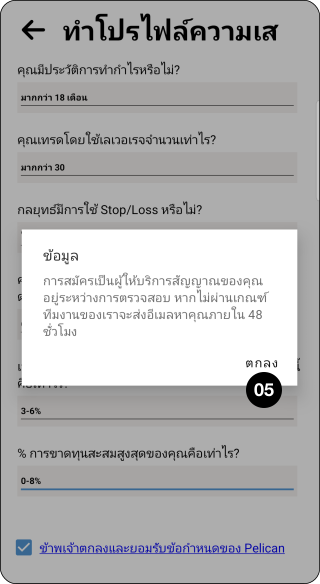 05.
05.หลังจากส่งแล้ว ใบสมัครและบัญชีของคุณจะถูกตรวจสอบ Pelican จะแจ้งให้คุณทราบว่าคุณได้รับการอนุมัติหรือถูกปฏิเสธ
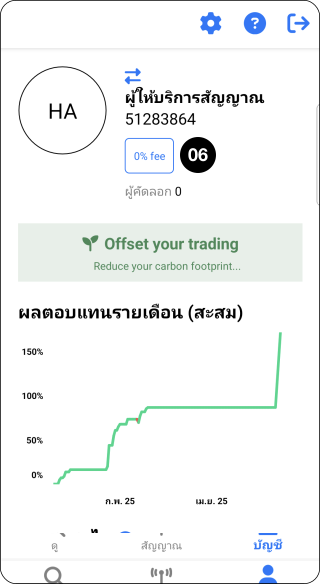 06.
06.คลิกเพื่อตั้งค่าค่าธรรมเนียม
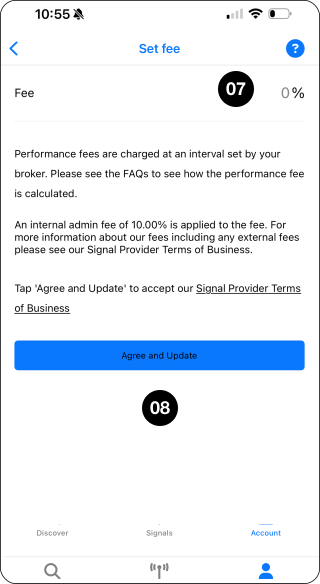 07.
07.คลิกเพื่อตั้งค่าค่าธรรมเนียม
08.คลิกยอมรับและอัปเดต (ยอมรับข้อกำหนดและเงื่อนไข)
Закрыть или редактировать сделку
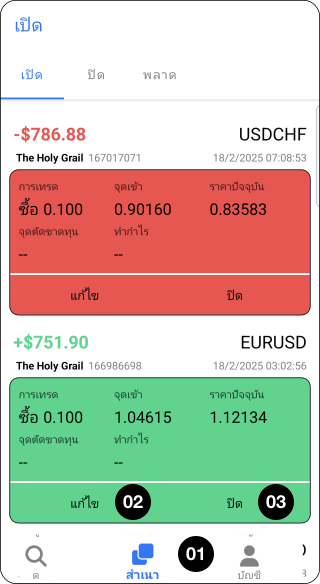 01.
01.Выберите вкладку Copies, чтобы просмотреть открытые сделки
02.Выберите Edit, чтобы установить Stop Loss или Take Profit
03.Выберите Close, чтобы закрыть сделку
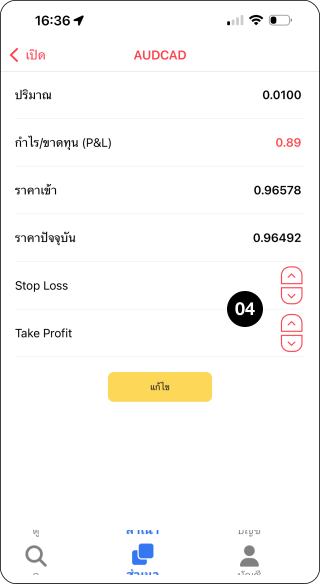 04.
04.Установите Stop Loss или Take Profit (цена зависит от ограничений вашего брокера)
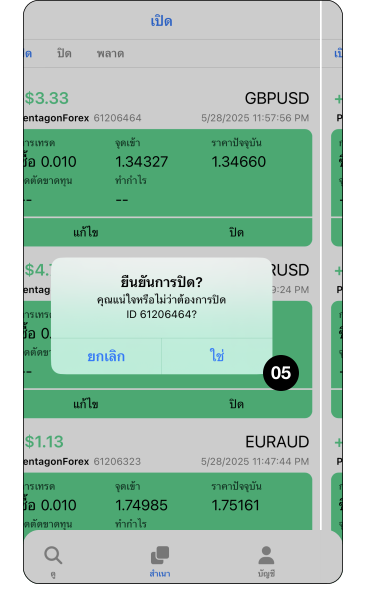 05.
05.Подтвердите решение закрыть сделку
เชื่อมโยงหลายบัญชี
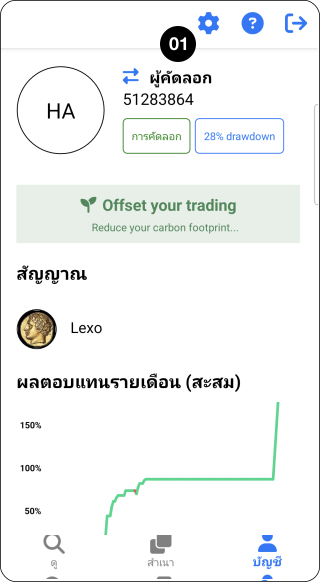 01.
01.ไปที่หน้าบัญชีและเลือก การตั้งค่า”
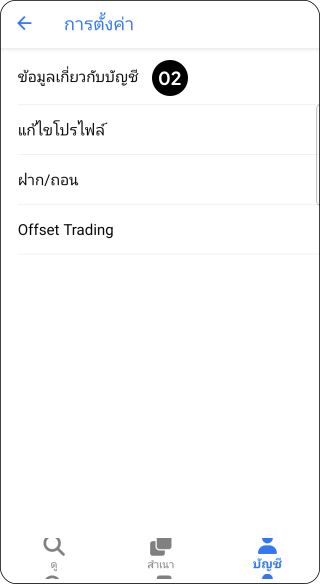 02.
02.คลิกที่บัญชีเทรด
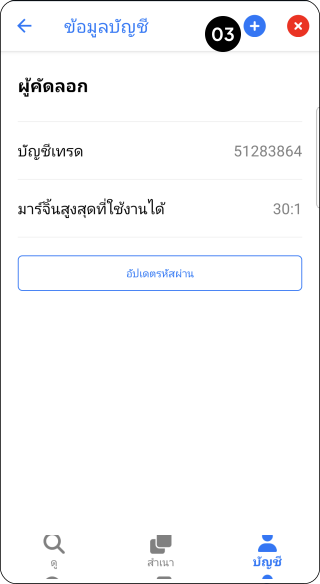 03.
03.เลือกปุ่ม +
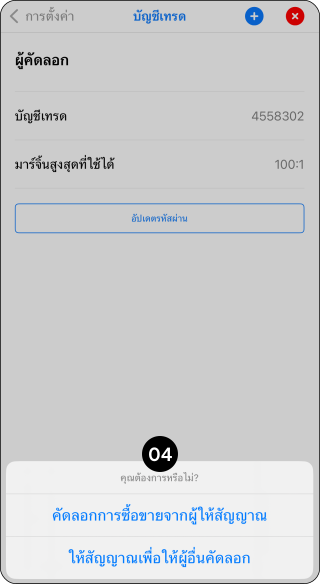 04.
04.เลือกให้สัญญาณเพื่อให้ผู้อื่นคัดลอก
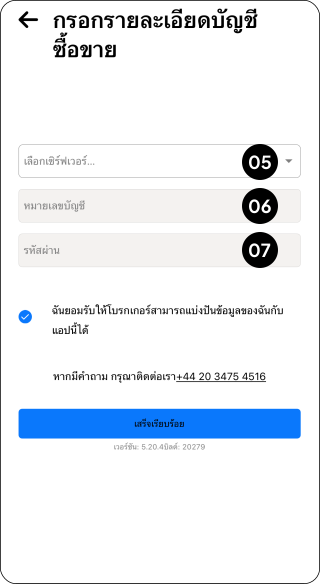 05.
05.เลือกเซิร์ฟเวอร์ที่ถูกต้อง
06.กรอกหมายเลขบัญชีเทรดของคุณ
07.กรอกรหัสผ่านของคุณ
08.เลือกยอมรับและดำเนินการต่อ
ยกเลิกการเชื่อมโยงบัญชี
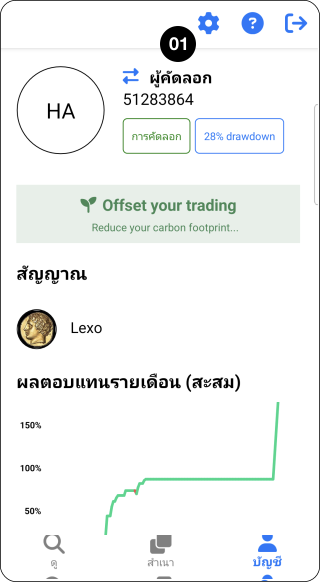 01.
01.ไปที่หน้าบัญชีและเลือก การตั้งค่า”
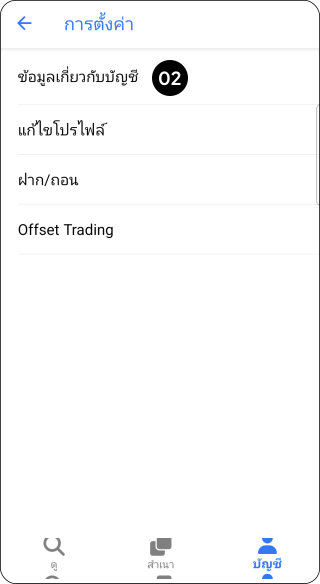 02.
02.คลิกที่บัญชีเทรด
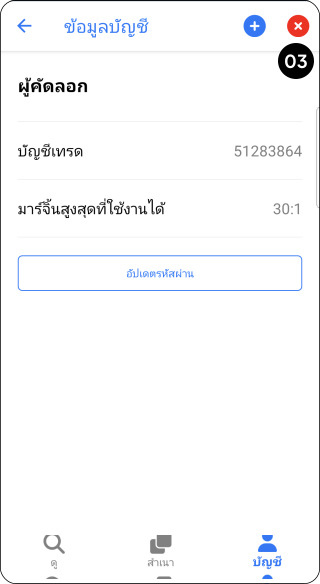 03.
03.เลือกปุ่ม X
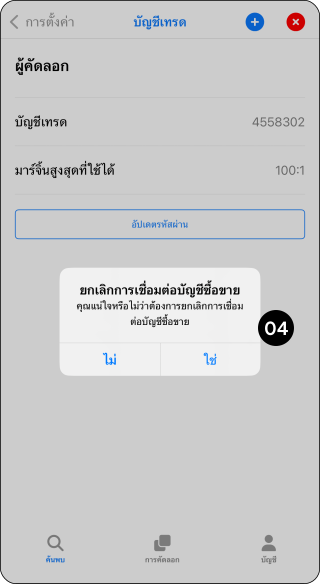 04.
04.เลือก ใช่
อัปเดตรหัสผ่าน / เชื่อมโยงบัญชีอีกครั้ง
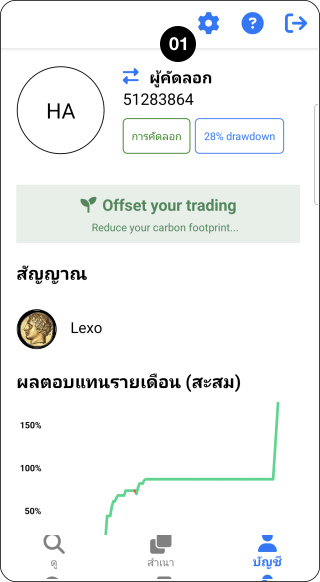 01.
01.ไปที่หน้าบัญชีและเลือก การตั้งค่า”
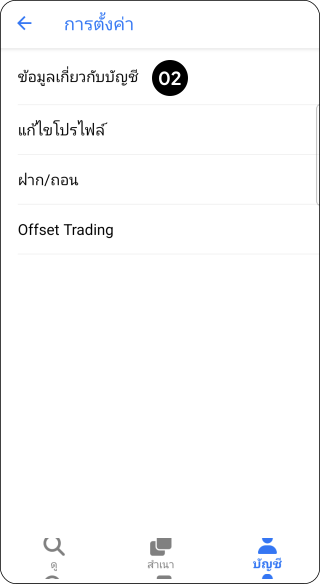 02.
02.คลิกที่บัญชีเทรด
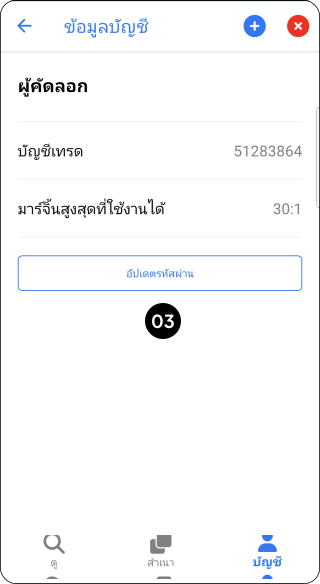 03.
03.เลือกอัปเดตรหัสผ่าน
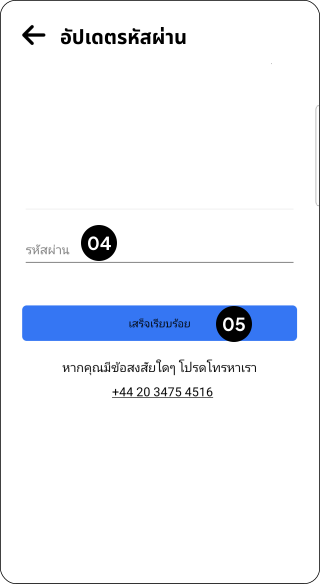 04.
04.กรอกรหัสผ่านของคุณ
05.คลิกเสร็จสิ้น
สลับระหว่างบัญชี
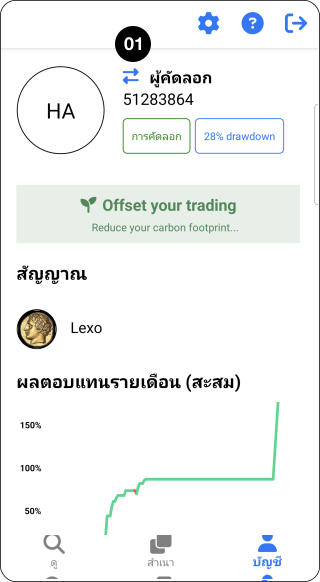 01.
01.ไปที่หน้าบัญชีและกดปุ่มสลับ
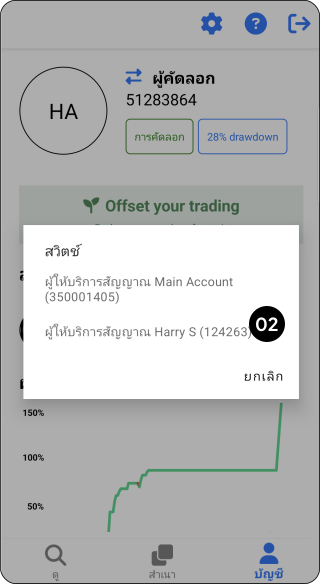 02.
02.เลือกบัญชีที่คุณต้องการใช้
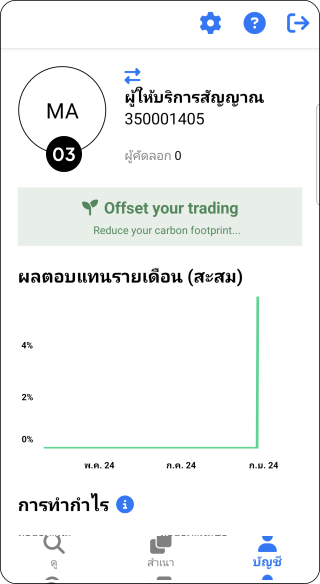 03.
03.บัญชีของคุณควรเปลี่ยนไปเป็นบัญชีที่ถูกต้องแล้ว
แนะนำเพื่อน
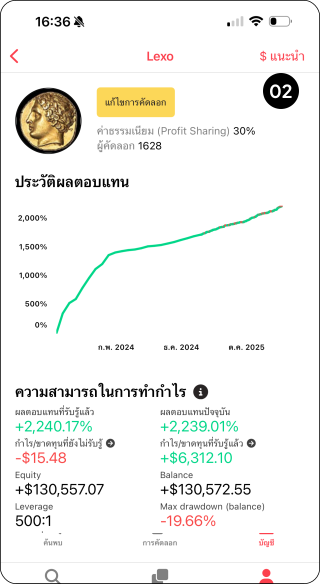 01.
01.ไปที่ Discover และค้นหาสัญญาณที่คุณต้องการแนะนำ
02.คลิก $ Refer
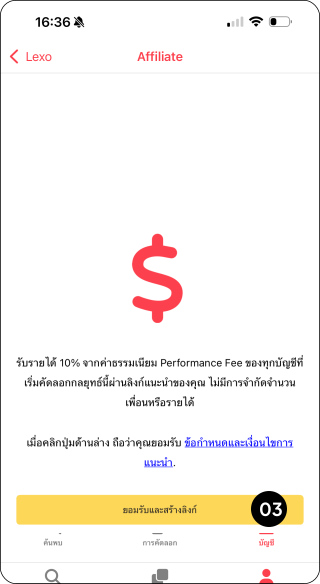 03.
03.คัดลอกและวางลิงก์แนะนำ หรือแชร์ผ่านโซเชียลมีเดียโดยตรง
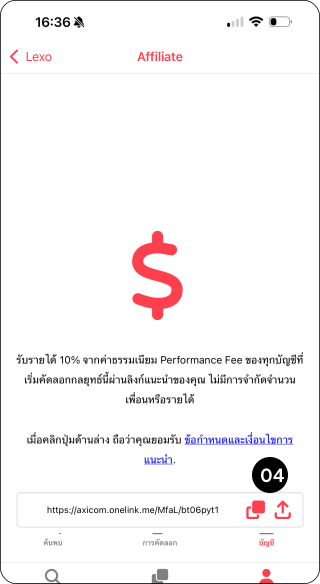 04.
04.เมื่อใช้ลิงก์แนะนำ ผู้ใช้จะถูกนำไปยังแอป และกลยุทธ์ที่เกี่ยวข้องจะเปิดขึ้นโดยอัตโนมัติ ไม่ว่าผู้ใช้จะเข้าสู่ระบบแล้วหรือจำเป็นต้องสร้างบัญชีใหม่ก่อน