建立新的個人資料
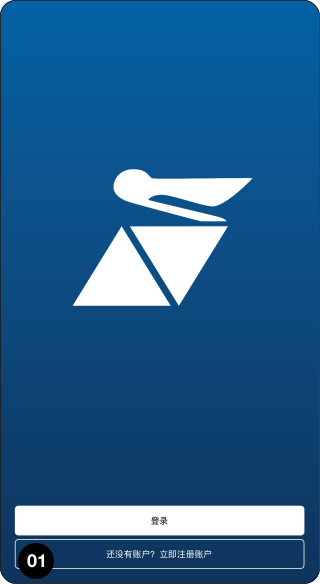 01.
01.選擇建立個人資料
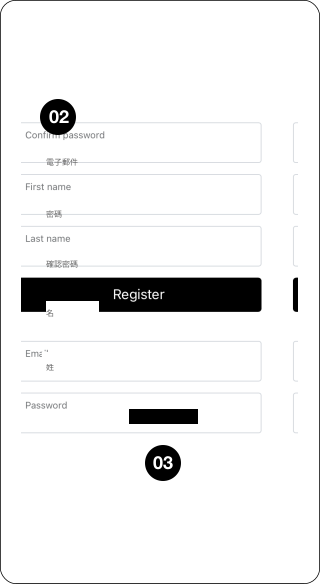 02.
02.填寫您的資料:電子郵件、設定密碼、確認密碼,以及您的名字和姓氏
03.選擇註冊
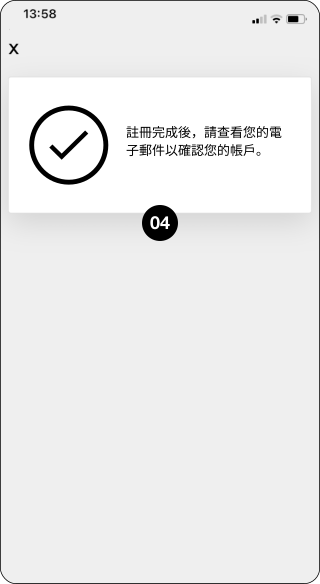 04.
04.要完成註冊,請檢查您的電子郵件以確認您的帳戶,然後返回應用程式登入
忘記密碼
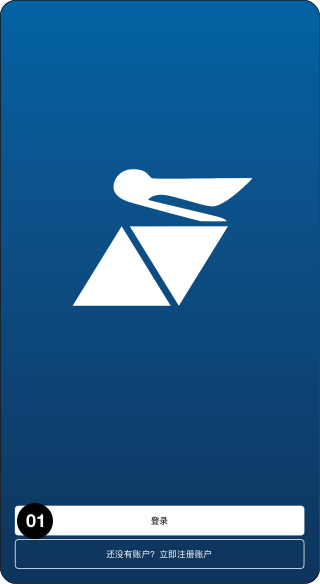 01.
01.選擇登入
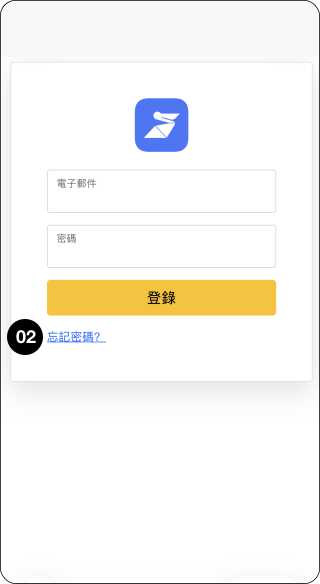 02.
02.選擇忘記密碼?
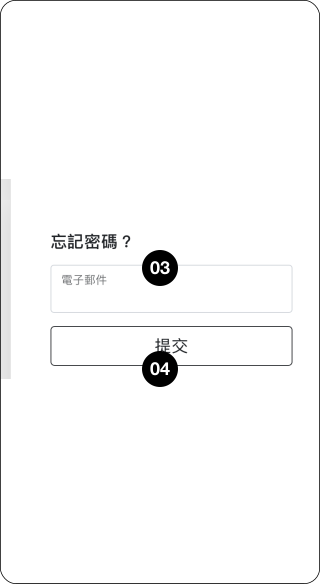 03.
03.輸入您的電子郵件地址 - 必須是您帳戶註冊時使用的電子郵件
04.選擇提交
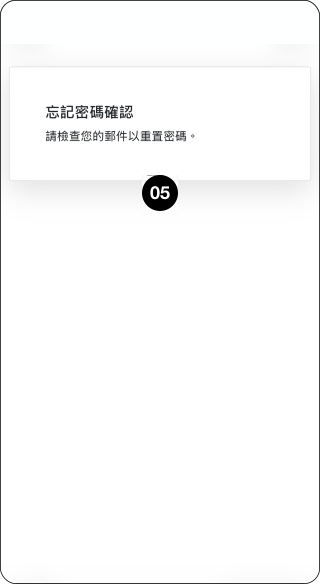 05.
05.檢查您的電子郵件並選擇「重設密碼」- 請記得檢查垃圾郵件資料夾
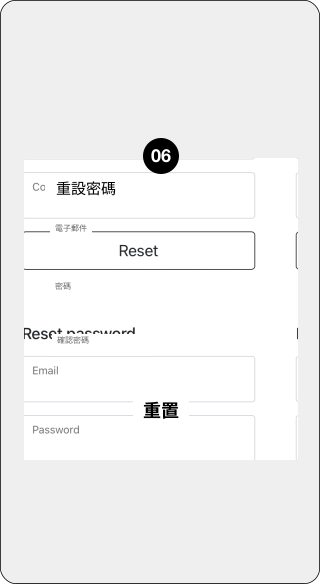 06.
06.輸入您的電子郵件、新密碼並確認新密碼。選擇重設。密碼必須超過8個字元,並至少包含一個數字、一個大寫字母、一個小寫字母和一個特殊字元
首次連結
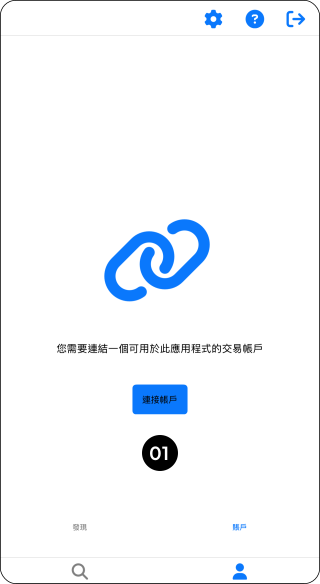 01.
01.前往帳戶頁面並點擊「連結帳戶」
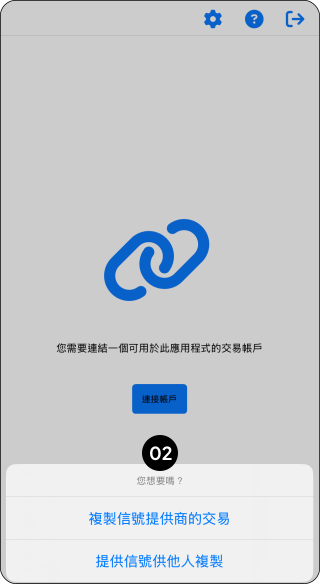 02.
02.選擇您是要複製信號提供者的交易,還是為他人提供信號
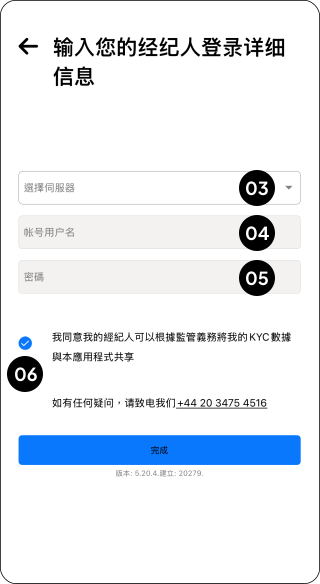 03.
03.選擇正確的伺服器
04.輸入您的交易帳戶號碼
05.輸入您的密碼
06.接受並繼續
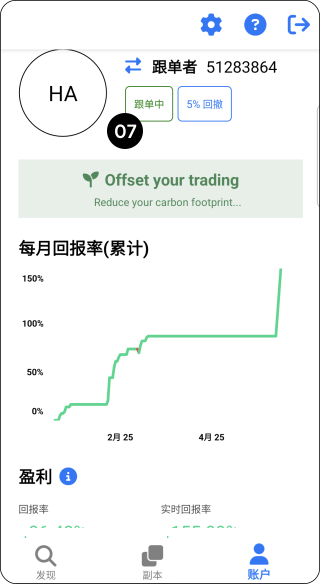 07.
07.如果您的帳戶成功連結,狀態將顯示為「複製中」,這表示您已啟用並可以開始複製
編輯個人資料
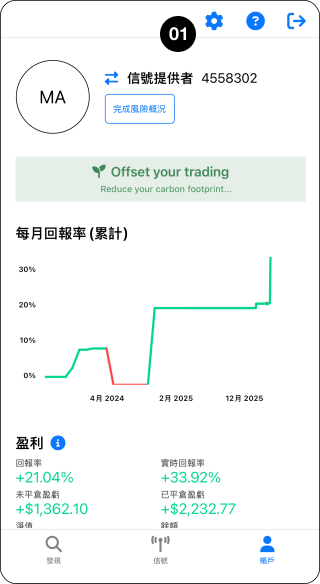 01.
01.前往帳戶頁面並點擊「設定」
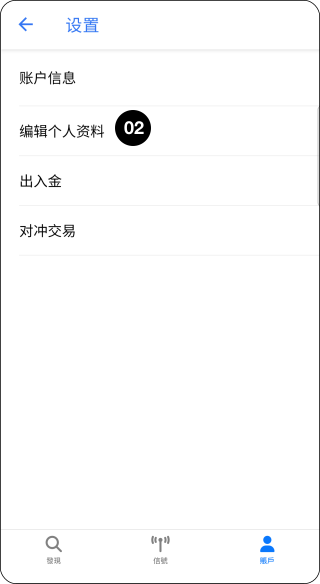 02.
02.選擇「編輯個人資料」
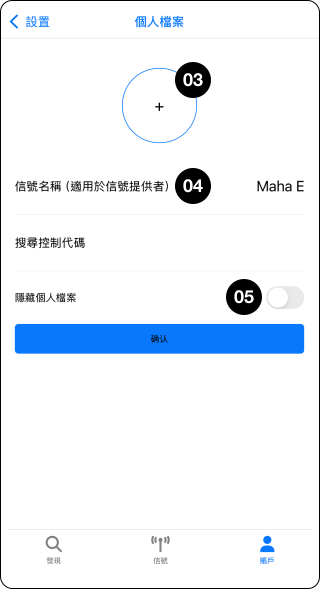 03.
03.新增或編輯您的姓名與圖片
04.新增信號名稱(這將作為您在 Discovery 中顯示的名稱)
搜尋信號
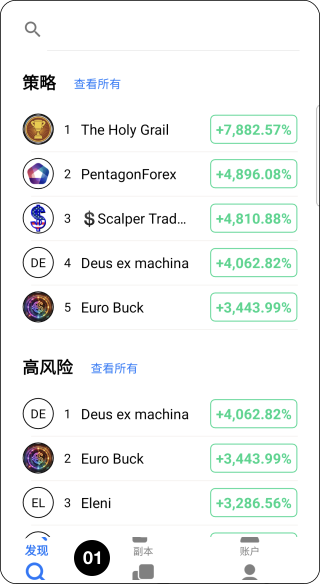 01.
01.選擇 Discover
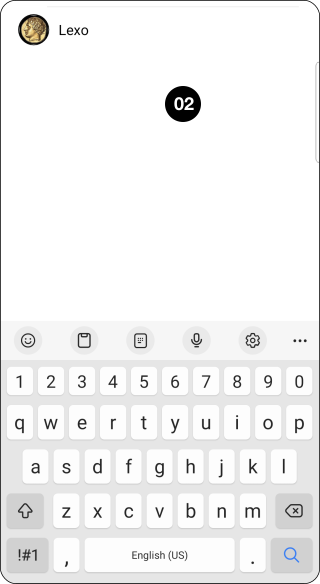 02.
02.選擇搜尋框
03.輸入您要搜尋的用戶、朋友或信號
複製交易員
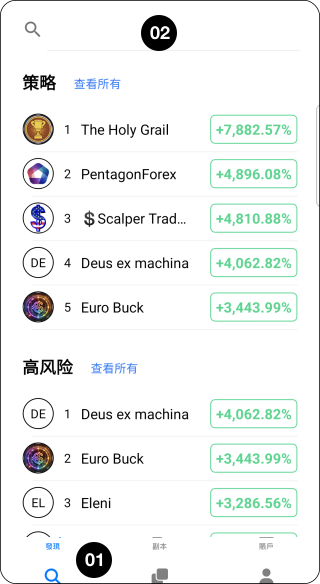 01.
01.前往 Discover
02.搜尋或選擇要複製的信號
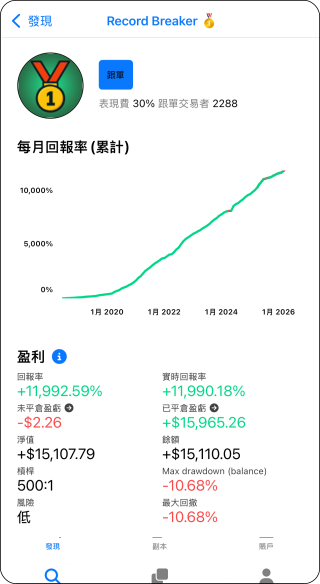 03.
03.選擇複製信號。顯示信號費用及複製者數量。可點擊「Realised P/L」和「Unrealised P/L」旁的箭頭查看最近交易
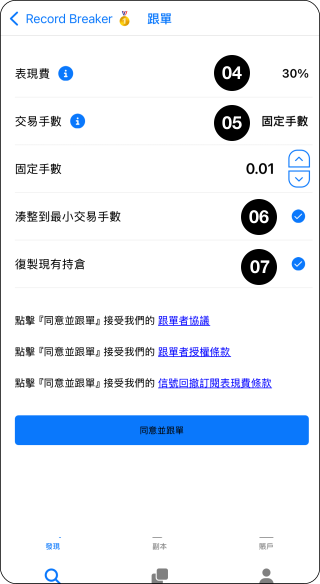 04.
04.指示是否收取費用
05.選擇您的交易大小固定大小 = 所有複製交易大小相同鏡像主帳戶大小 = 所有交易與信號大小相同,不受帳戶大小影響按資產比例 = 交易大小與帳戶資產成比例,複製者可降低或放大風險
06.選擇向上取整至最小交易大小以避免錯過交易
07.選擇複製現有交易以複製未平倉交易
08.選擇同意並複製
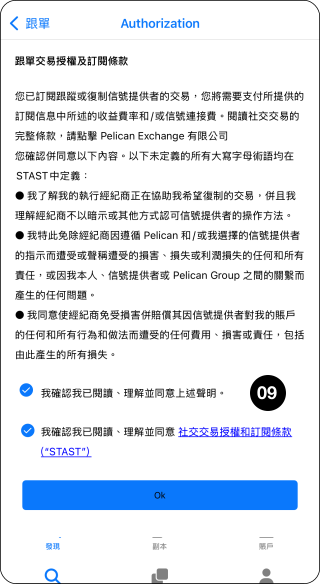 09.
09.確認同意社交交易授權與訂閱條款(STAST)
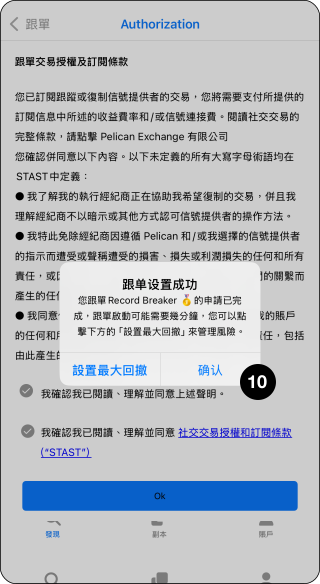 10.
10.確認您了解風險並願意繼續
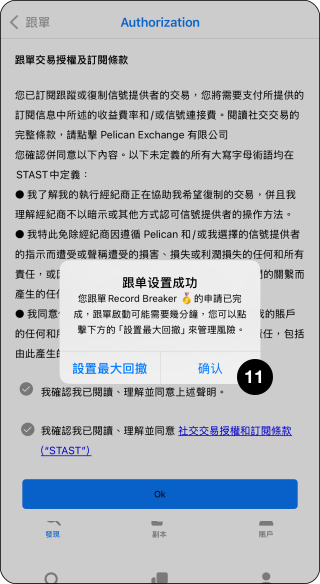 11.
11.選擇 OK 繼續或選擇 Max Drawdown 設定止損
設定回撤
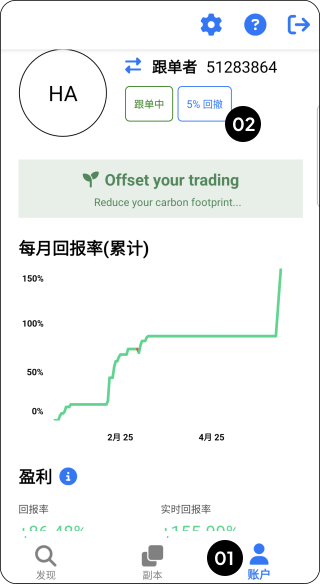 01.
01.前往帳戶頁面
02.選擇回撤百分比
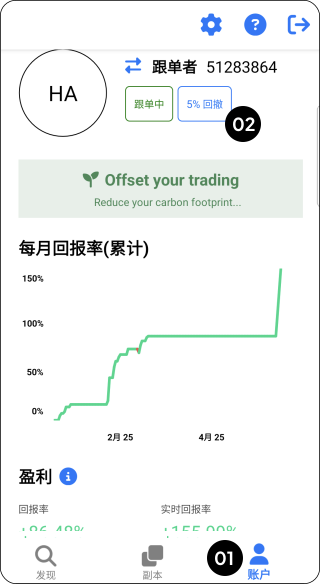 03.
03.設定軟性止損 - 觸發後將停止新的複製交易指令
04.設定硬性止損 - 觸發後將關閉所有相關的複製交易
05.選擇同意並確認。重置回撤會設定新的資產水平,從該水平觸發軟性與硬性止損,但不會重置回撤水平
編輯複製
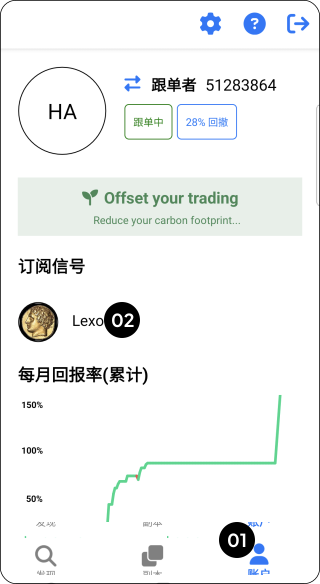 01.
01.前往帳戶頁面
02.選擇您要編輯的信號
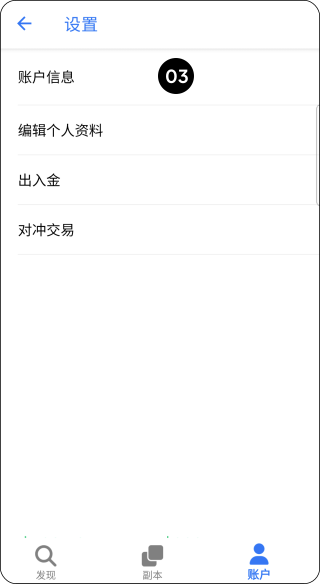 03.
03.選擇「編輯複製」
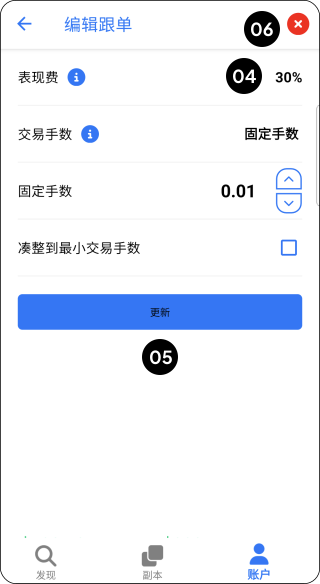 04.
04.調整複製交易設定
05.選擇更新
06.若要停止複製信號,請點擊 X,然後選擇如何處理所有未平倉交易
作為信號提供者連接並設定費用
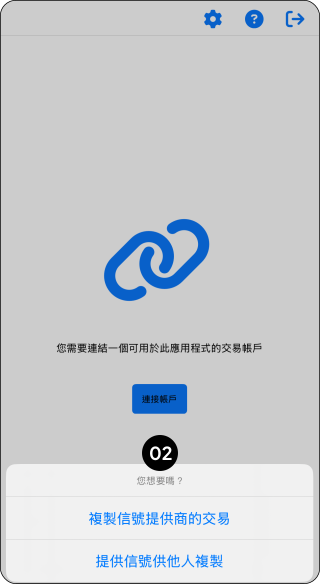 01.
01.作為信號提供者連接
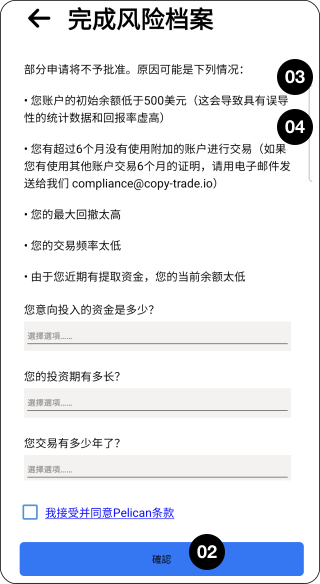 02.
02.提交風險評估
03.請確保您的帳戶起始餘額為500美元,並且有超過6個月的交易歷史
04.如果您的目前帳戶沒有6個月的歷史,您可以將超過6個月交易歷史的交易報表發送至 [email protected]
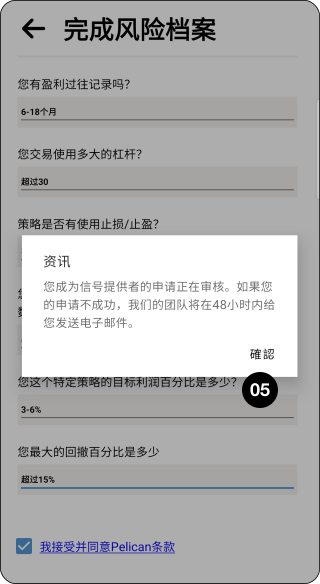 05.
05.提交後,您的申請與帳戶將被審核。Pelican 會通知您是否獲得批准或被拒絕
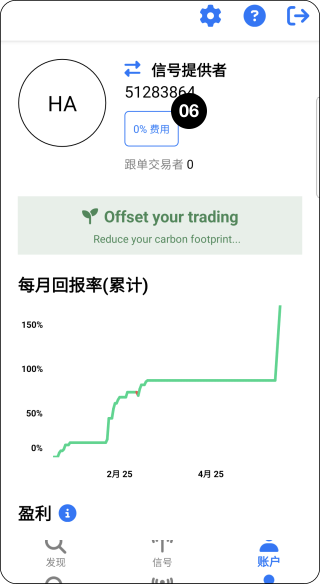 06.
06.點擊以設定費用
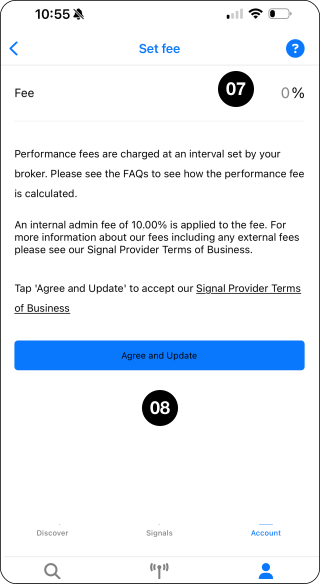 07.
07.點擊以設定費用
08.點擊同意並更新(表示同意條款與條件)
關閉或編輯交易
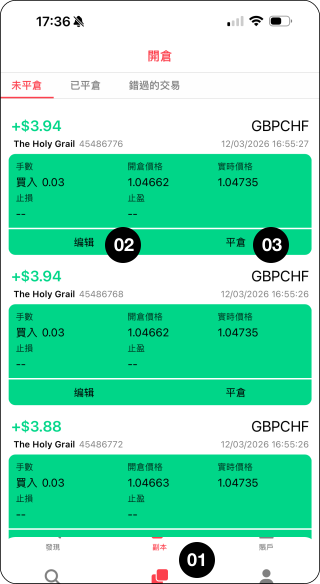 01.
01.選擇「Copies」標籤以查看您的未平倉交易
02.選擇 Edit 以設定止損或止盈
03.選擇 Close 以關閉交易
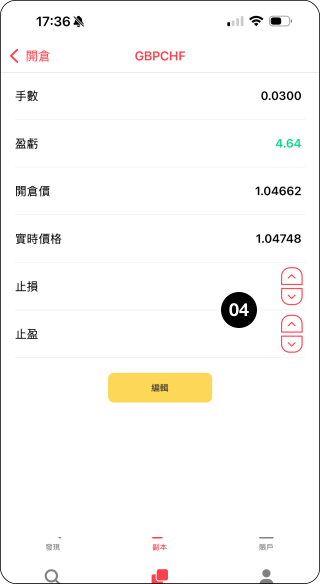 04.
04.設定止損或止盈(價格取決於您的經紀商允許的範圍)
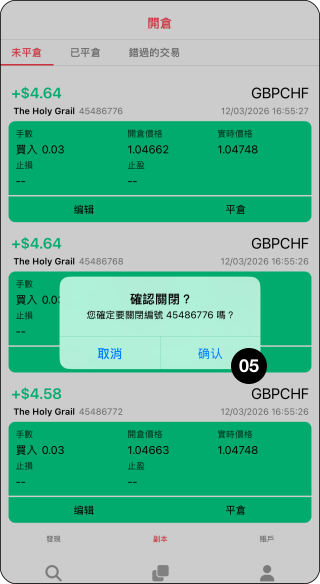 05.
05.確認您關閉交易的決定
連結多個帳戶
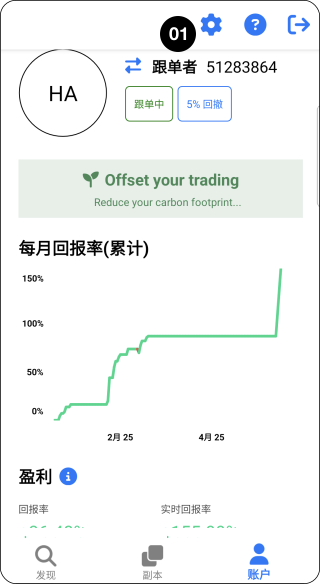 01.
01.前往帳戶頁面並點擊「設定」
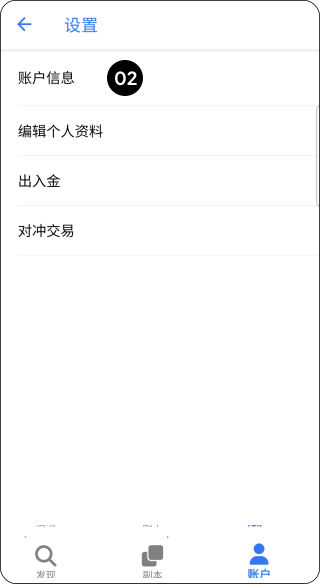 02.
02.點擊交易帳戶
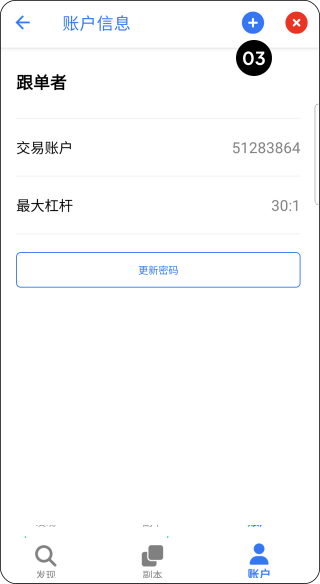 03.
03.選擇加號按鈕
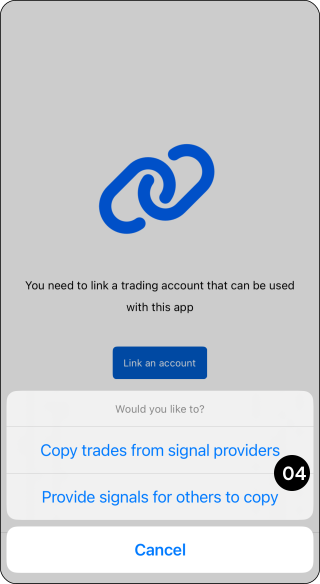 04.
04.選擇為他人提供信號以供複製
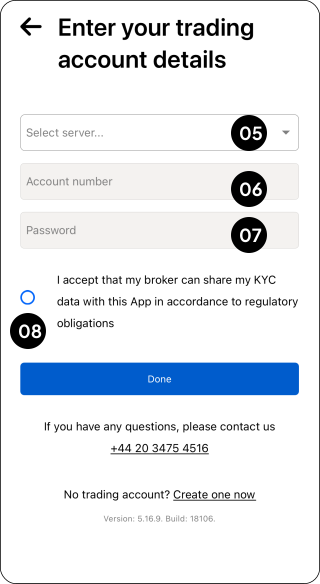 05.
05.選擇正確的伺服器
06.輸入您的交易帳戶號碼
07.輸入您的密碼
08.選擇接受並繼續
取消連結帳戶
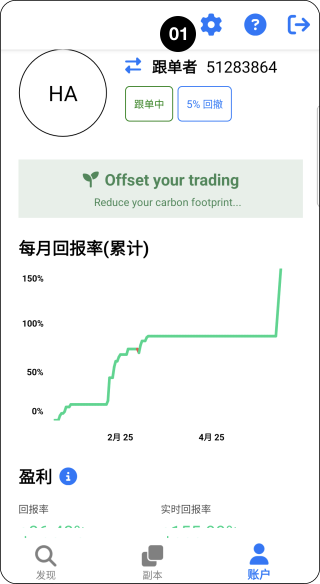 01.
01.前往帳戶頁面並點擊「設定」
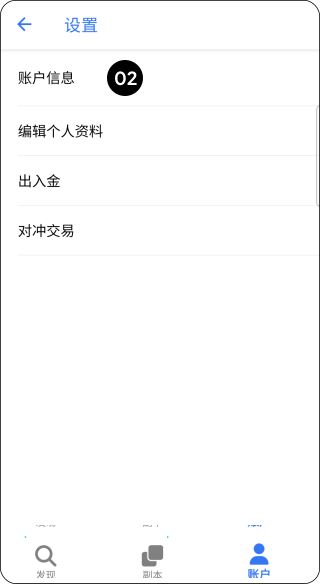 02.
02.點擊交易帳戶
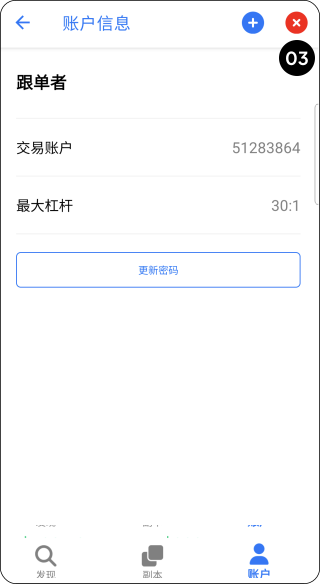 03.
03.選擇 X 按鈕
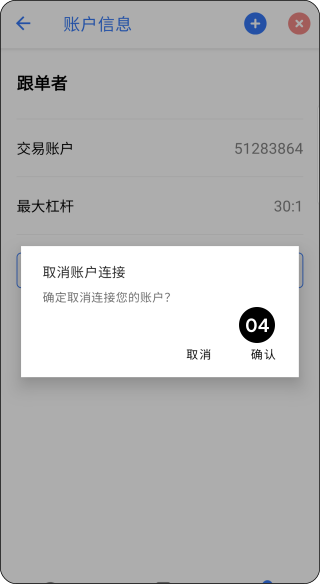 04.
04.選擇是
推薦好友
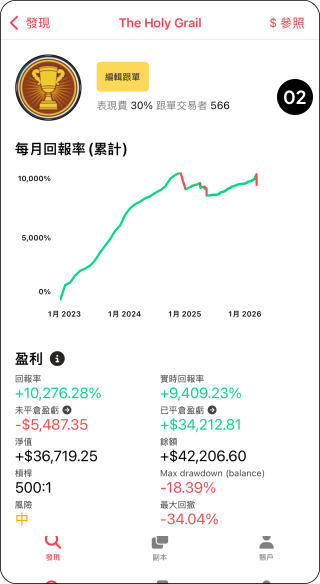 01.
01.前往 Discover 並搜尋您想推薦的信號
02.點擊 $ Refer
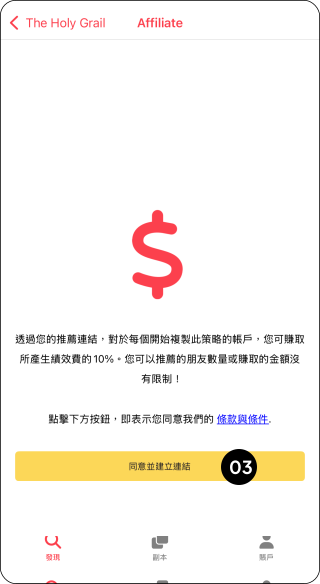 03.
03.複製並貼上推薦連結,或透過社交媒體直接分享
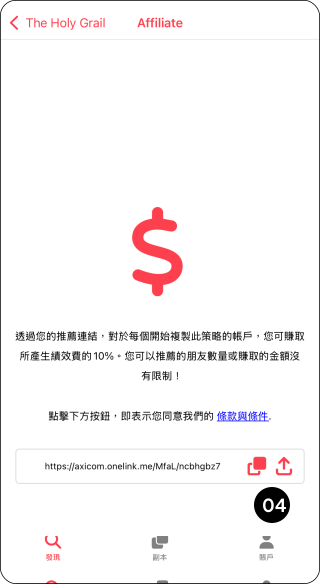 04.
04.當使用推薦連結時,用戶將被導向應用程式,相關策略會自動開啟,不論是否已登入或需要先建立帳戶
在帳戶之間切換
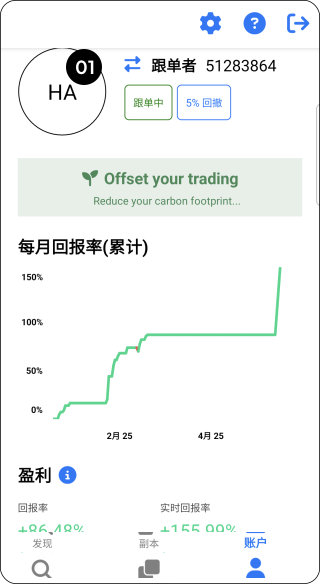 01.
01.前往帳戶頁面並點擊切換按鈕
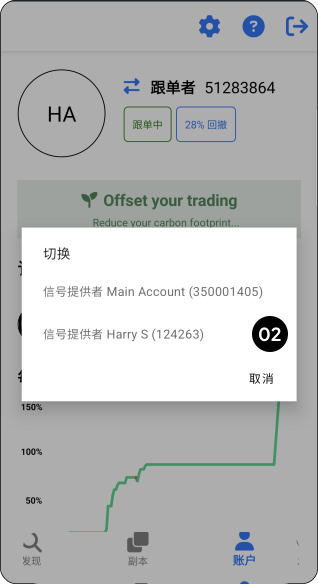 02.
02.選擇您要使用的帳戶
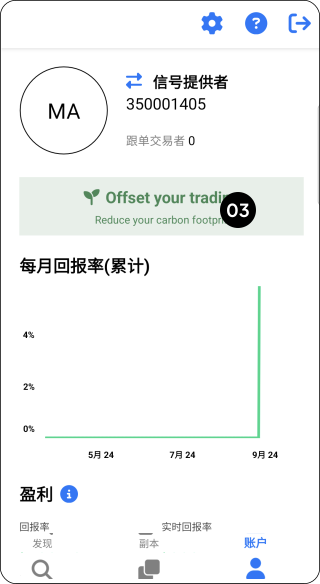 03.
03.您的帳戶應已切換到正確的帳戶