01Create a New Profile
Create a new Profile
-
 01
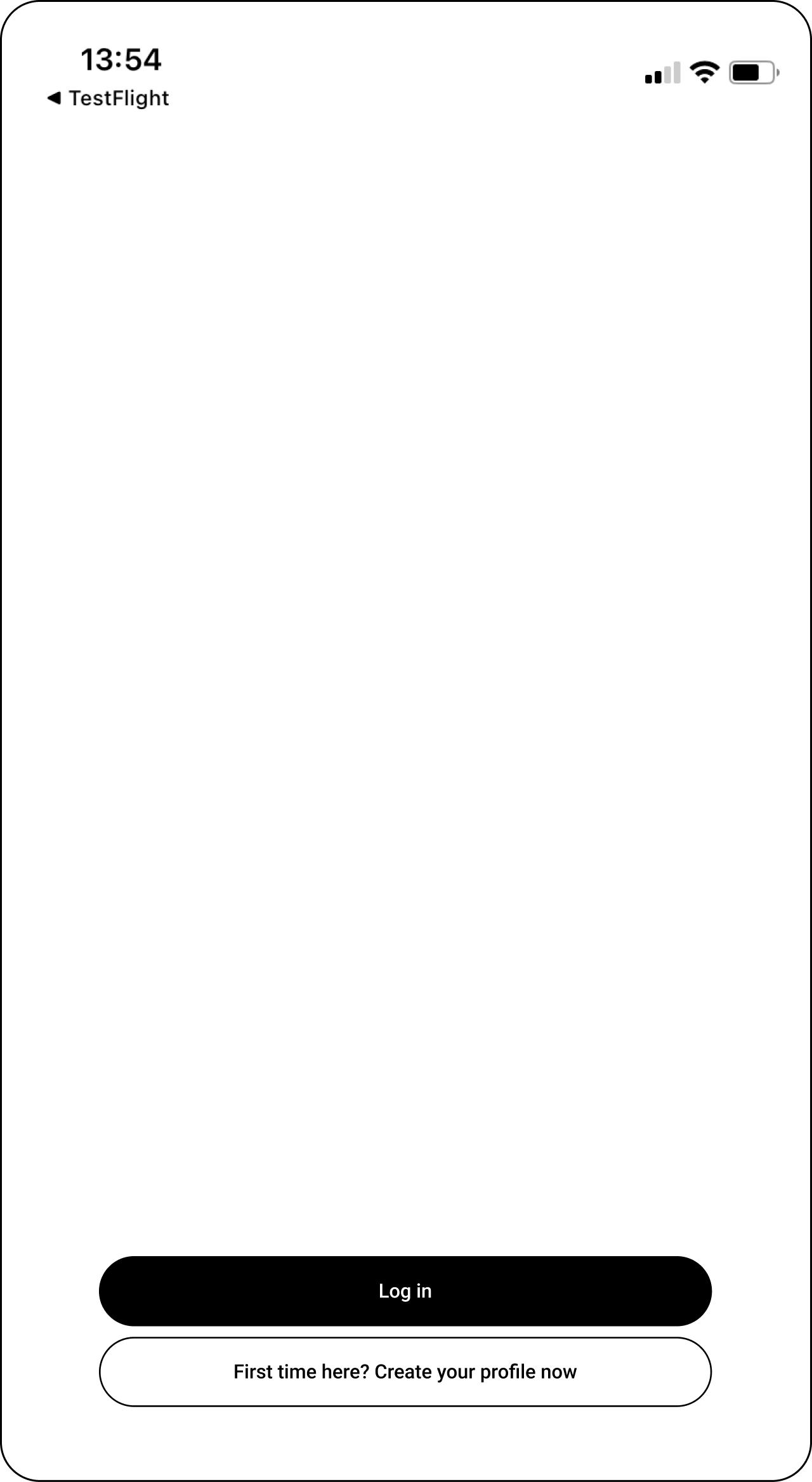
01Wählen Sie Ihr Profil erstellen
-
 02
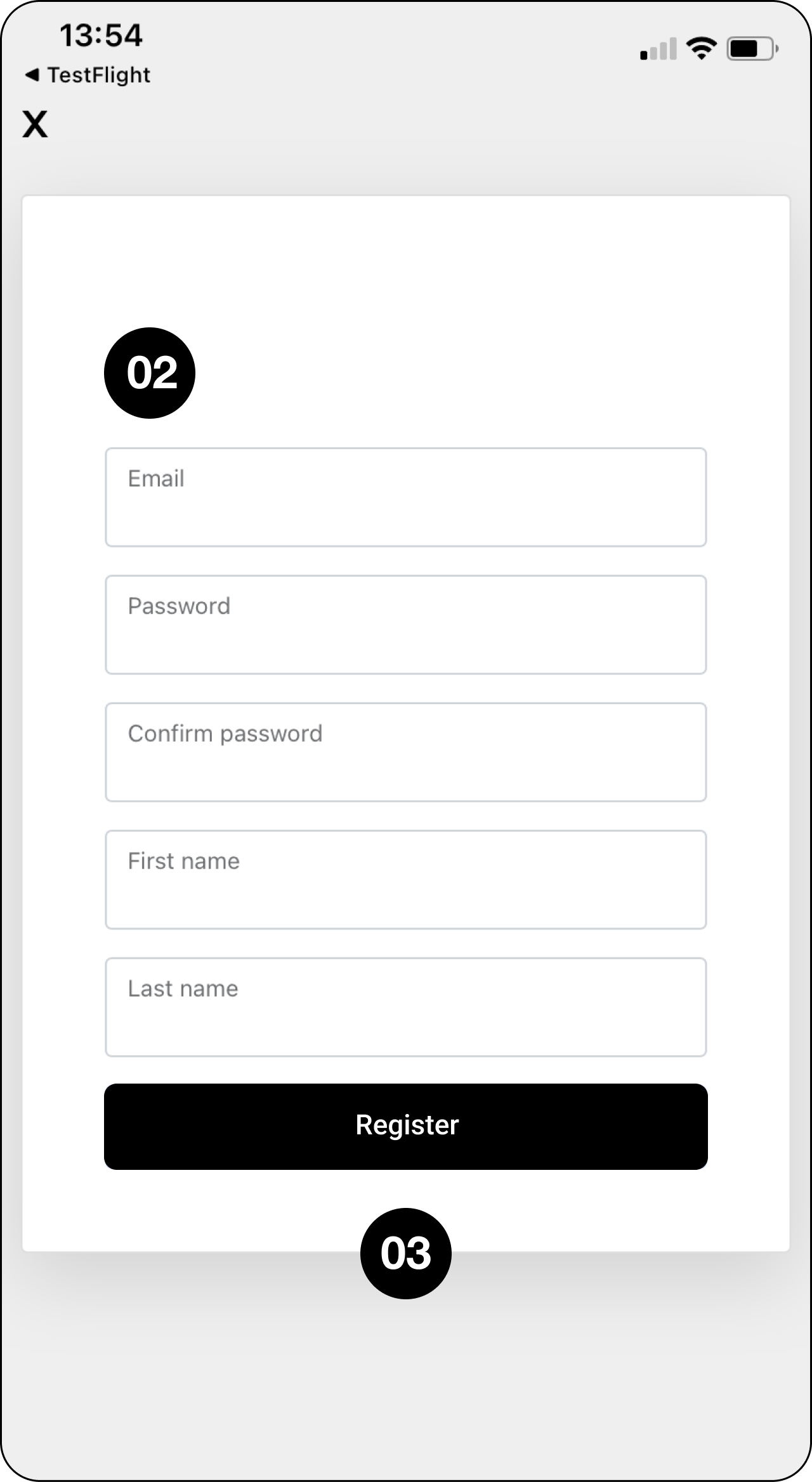
0202 Remplissez vos coordonnées : email, choisissez un mot de passe, confirmez le mot de passe et votre nom et prénom
0303 Sélectionnez S’inscrire
-
 04
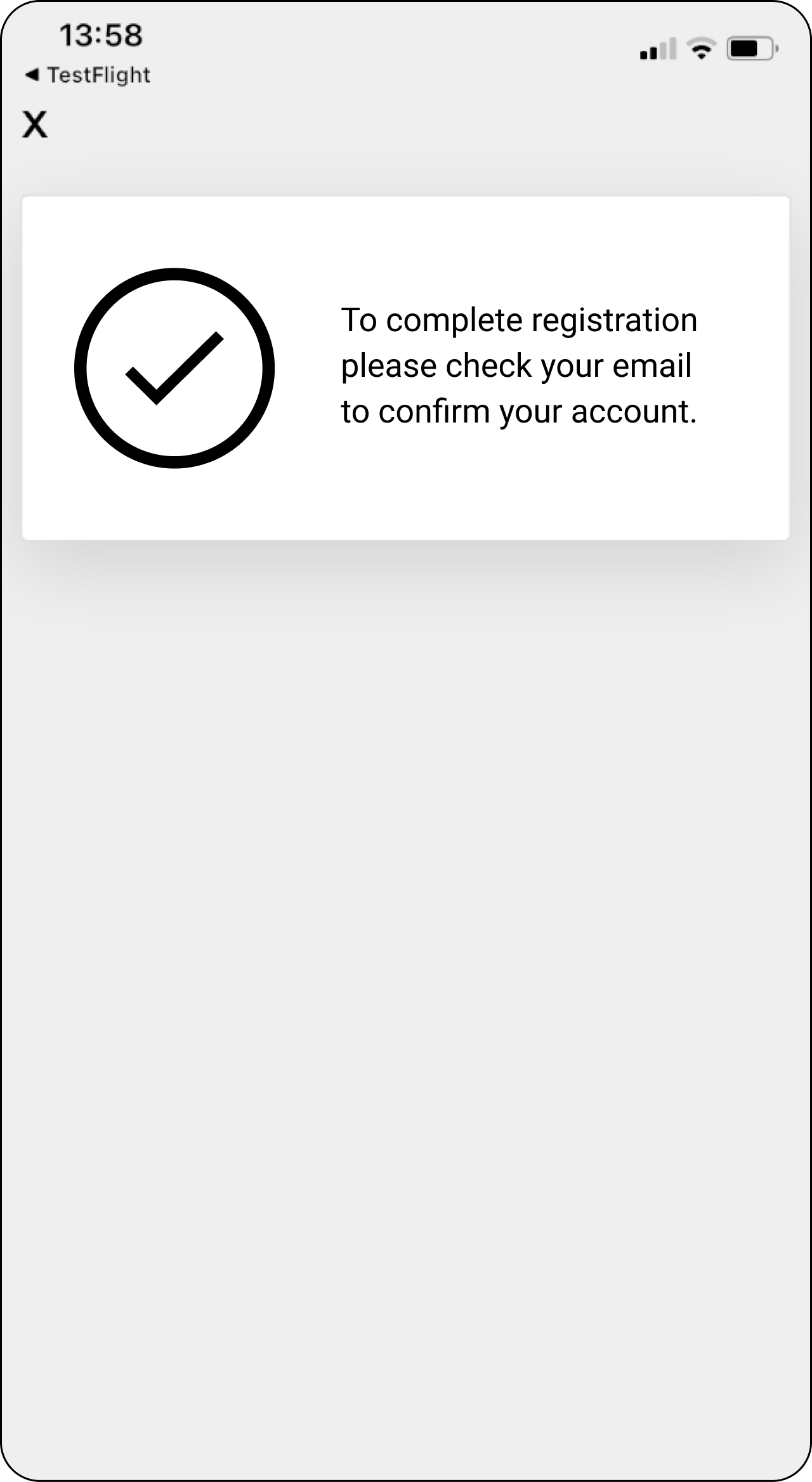
0404 Pour terminer l’inscription, vérifiez votre email pour confirmer votre compte, puis revenez à l’application pour vous connecter
02 Vergessenes Passwort
Vergessenes Passwort
-
 01
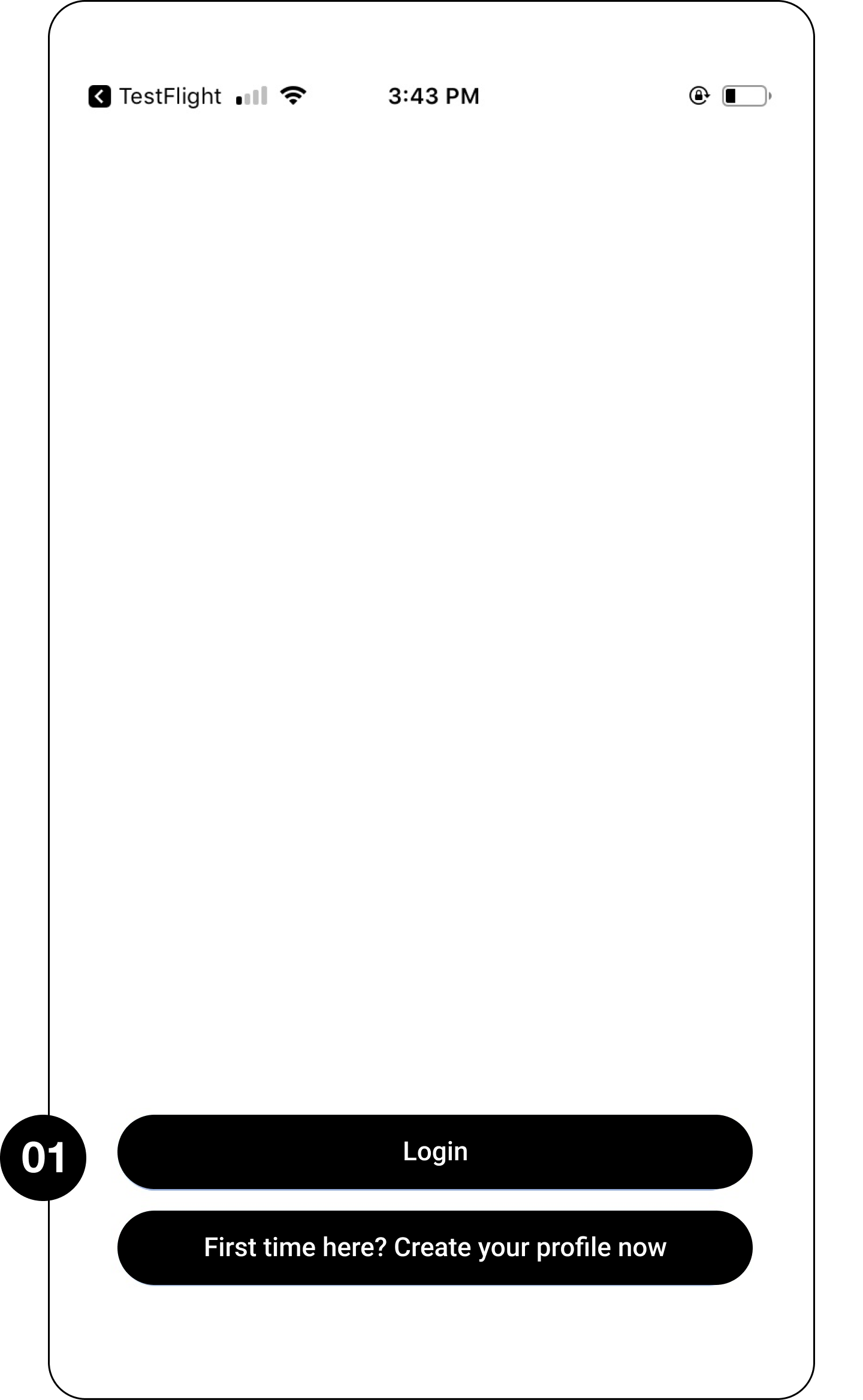
01Wählen Sie Anmelden
-
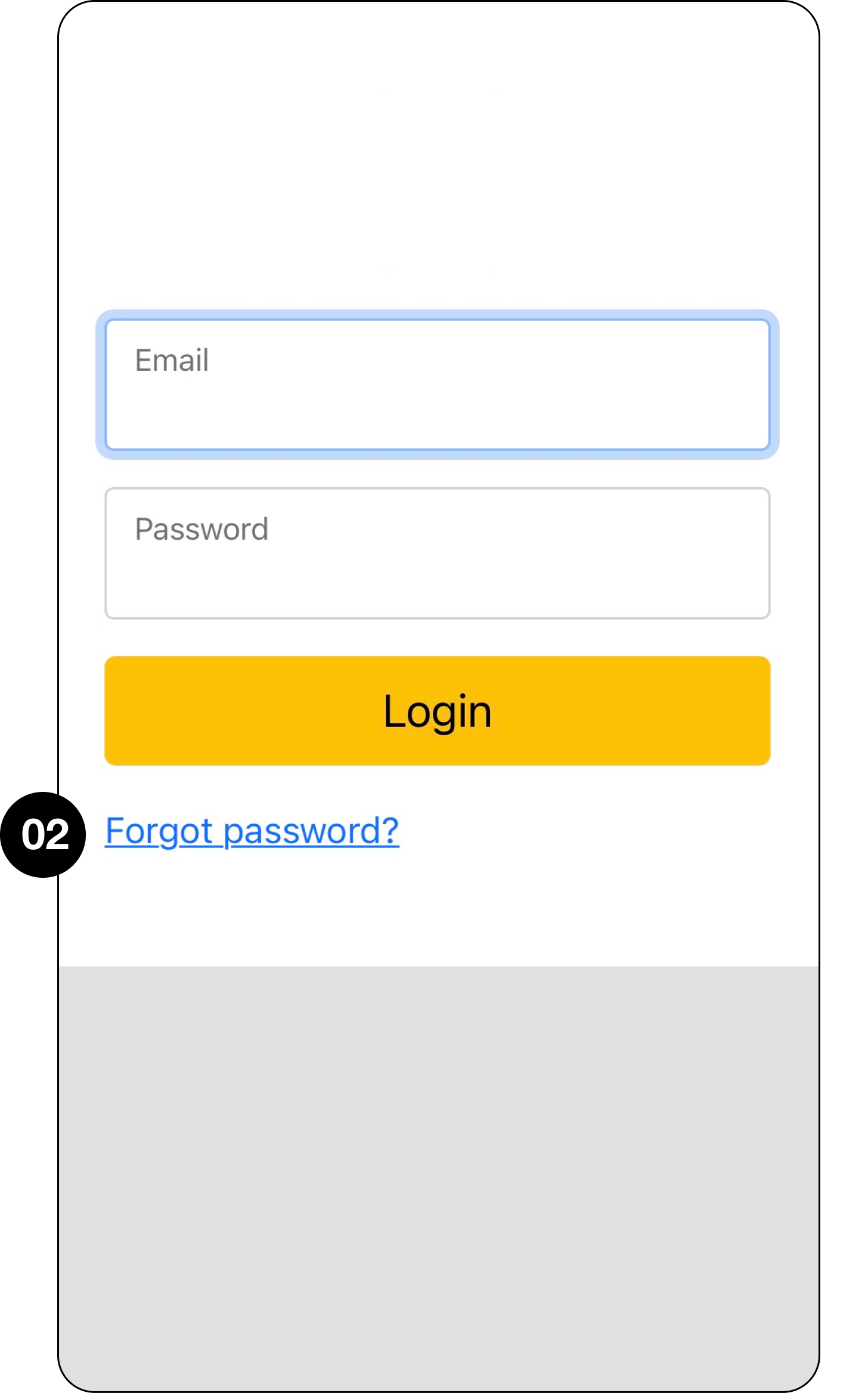 02
02Wählen Sie Passwort vergessen?
-
 03
03Geben Sie Ihre E-Mail-Adresse ein – dies muss die für Ihr Konto registrierte E-Mail-Adresse sein
04Wählen Sie Senden aus
-
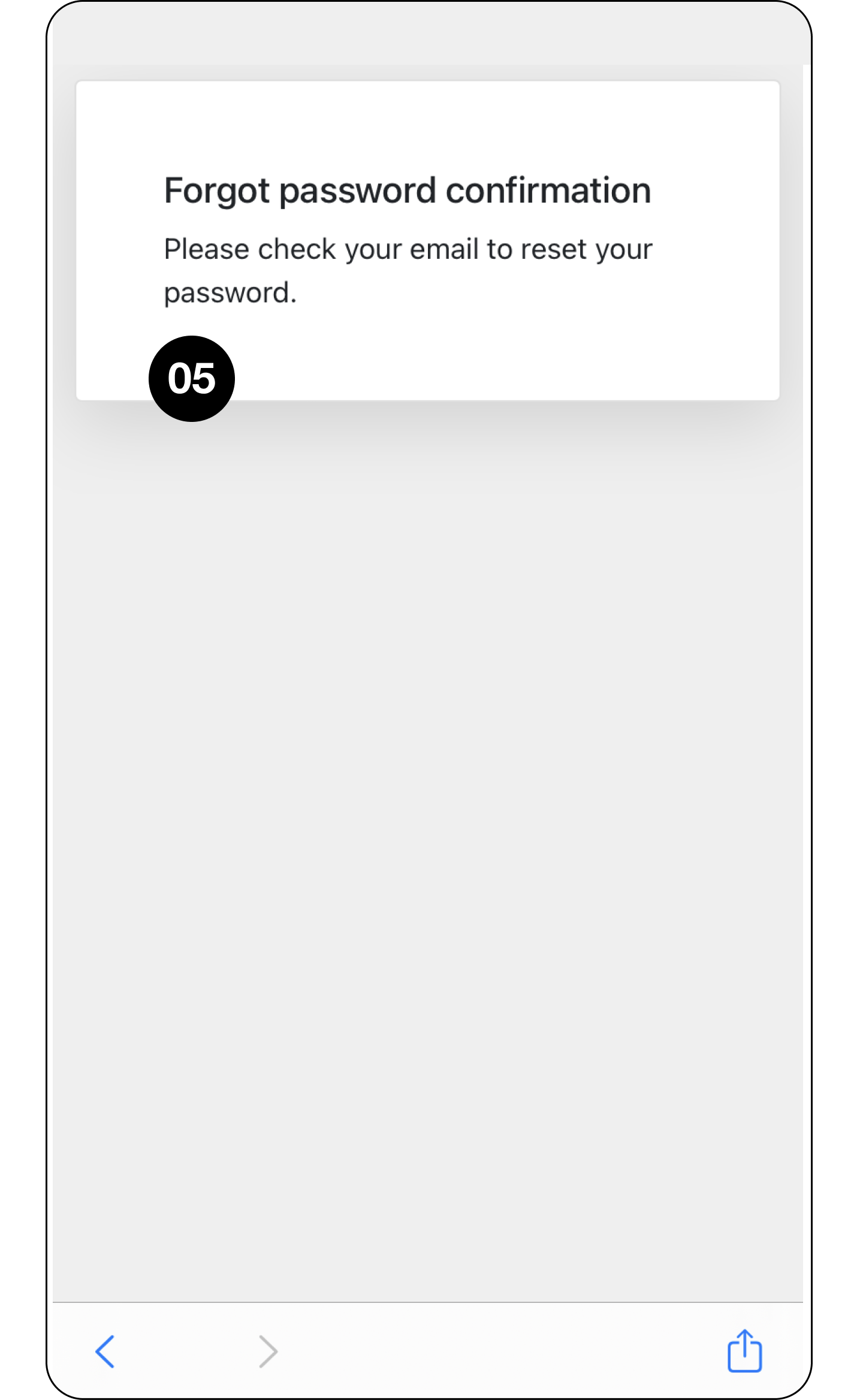 05
05Überprüfen Sie Ihre E-Mails und wählen Sie „Passwort zurücksetzen“ – denken Sie daran, Ihren SPAM/JUNK-Ordner zu überprüfen
-
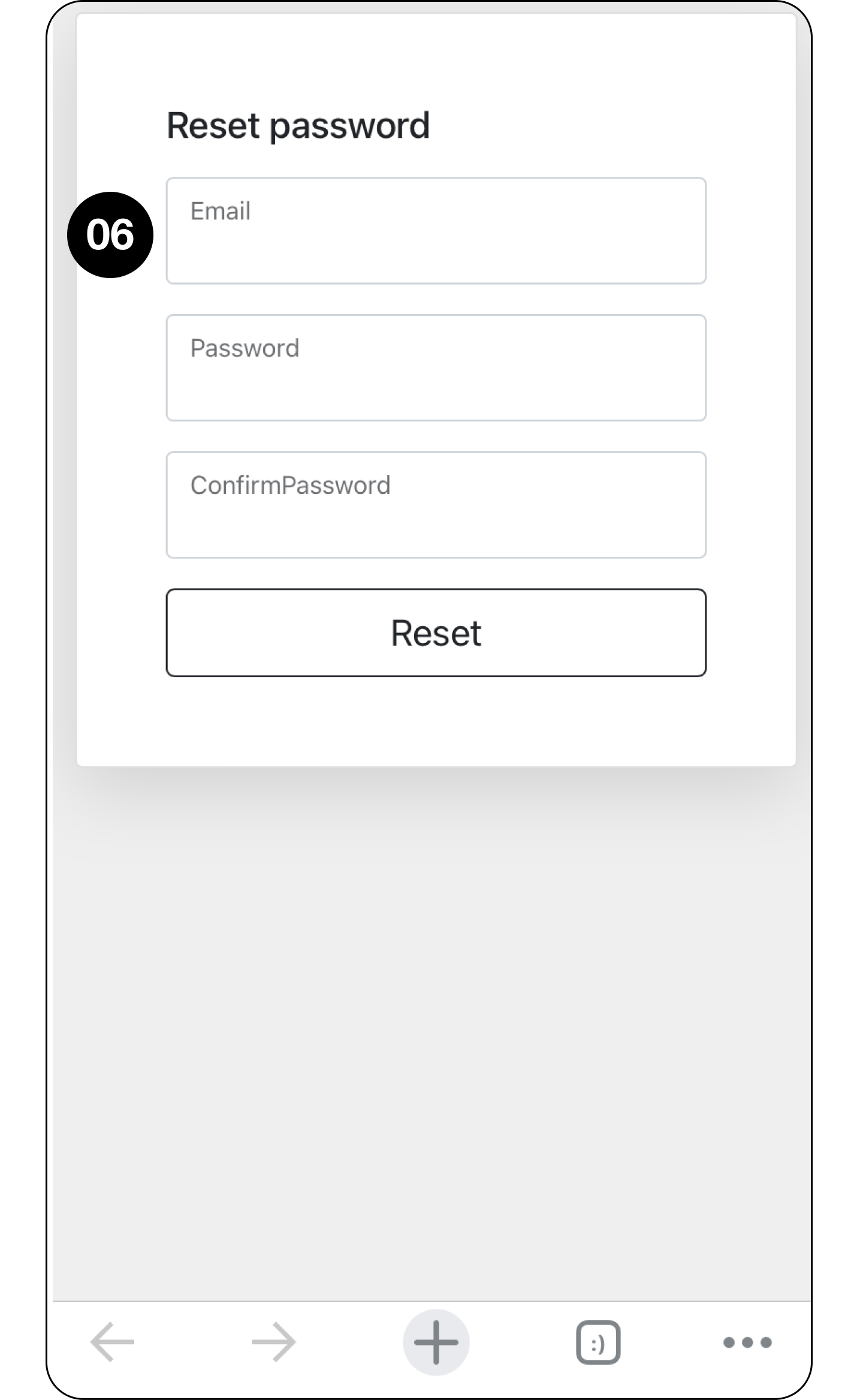 06
06Geben Sie Ihre: E-Mail-Adresse Neues Passwort Bestätigen Sie Ihr neues Passwort Wählen Sie Zurücksetzen
Ihr Passwort muss aus mehr als 8 Zeichen bestehen und mindestens ein Zeichen enthalten:
- Nummer
- Alphanumerisch in Großbuchstaben
- Kleinbuchstaben alphanumerisch
- Sonderzeichen
03 Link zum ersten Mal
Link zum ersten Mal
-
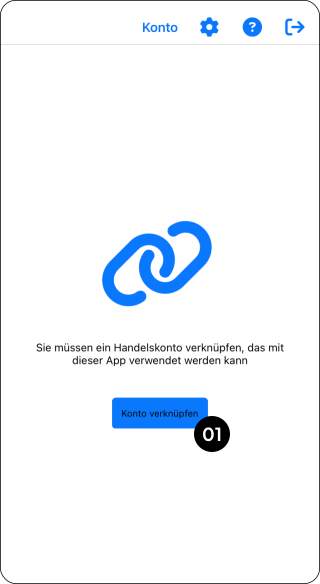 01
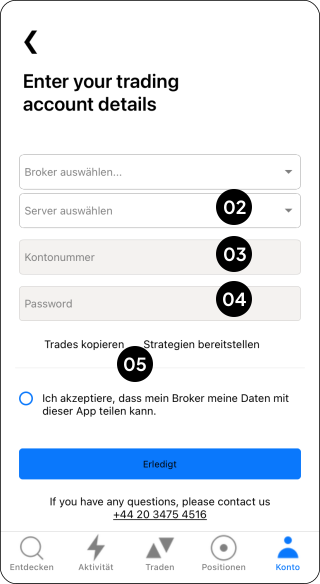
01Navigieren Sie zur Kontoseite und klicken Sie auf Ein Konto verknüpfen.
-
 02
02Wählen Sie den richtigen Server
03Geben Sie Ihre Handelskontonummer ein
04Geben Sie Ihr Passwort ein
0606 Geben Sie Ihr Passwort ein und wählen Sie Fertig
-
 06
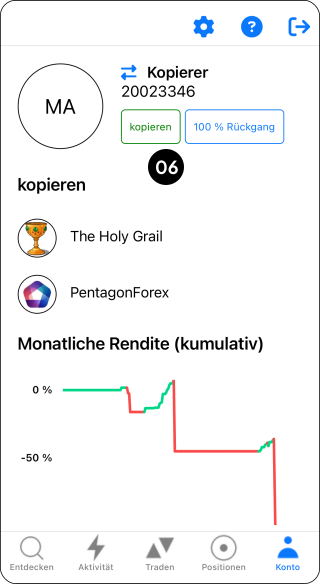
06Wenn Ihr Konto erfolgreich verknüpft wurde, wird Ihr Status „Kopieren“ anzeigen, was bedeutet, dass Sie live sind und kopieren können.
04 Profil bearbeiten
Profil bearbeiten
-
 01
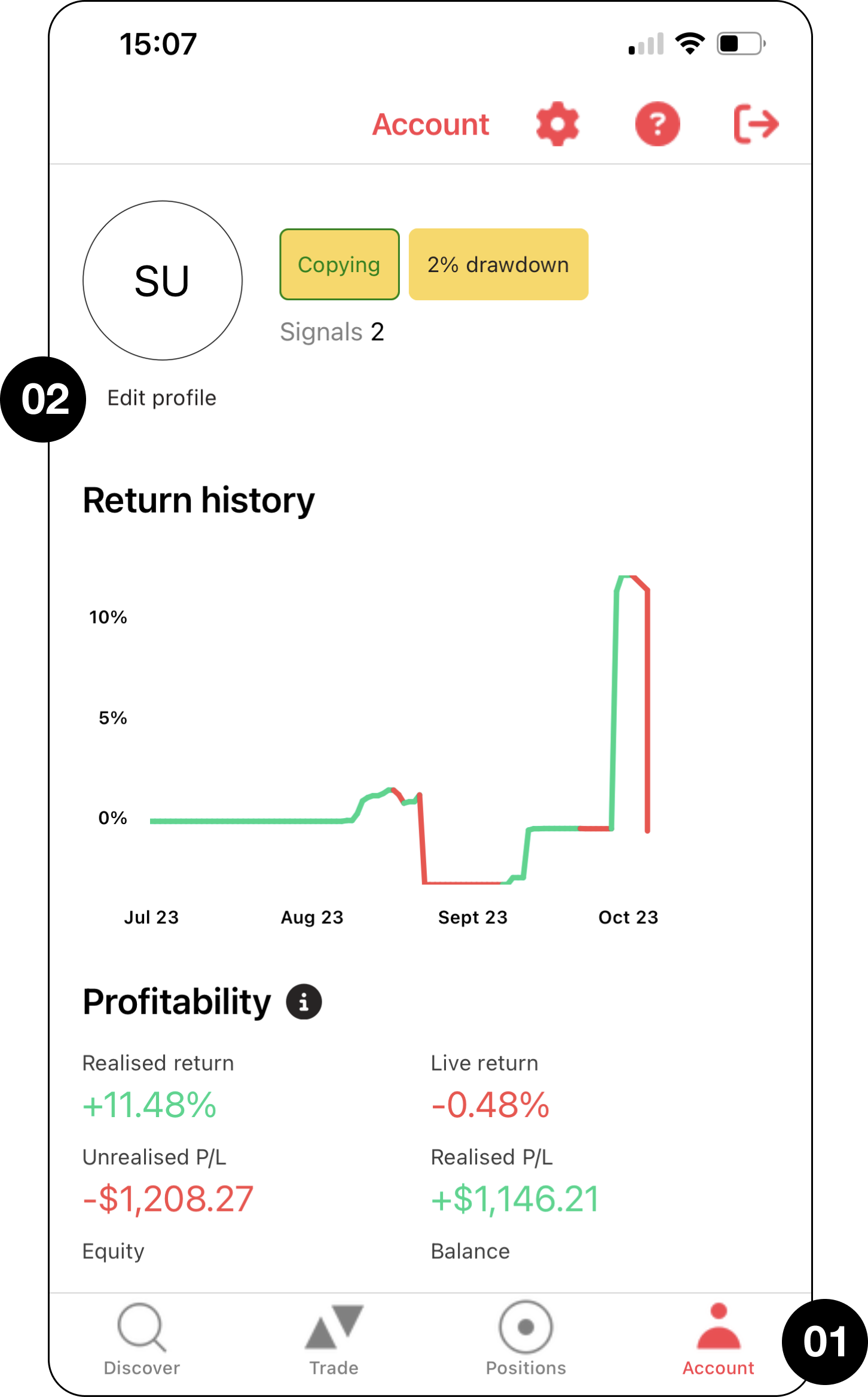
01Navigieren Sie zur Kontoseite und klicken Sie auf Einstellungen.
02Wählen Sie Profil bearbeiten
-
 03
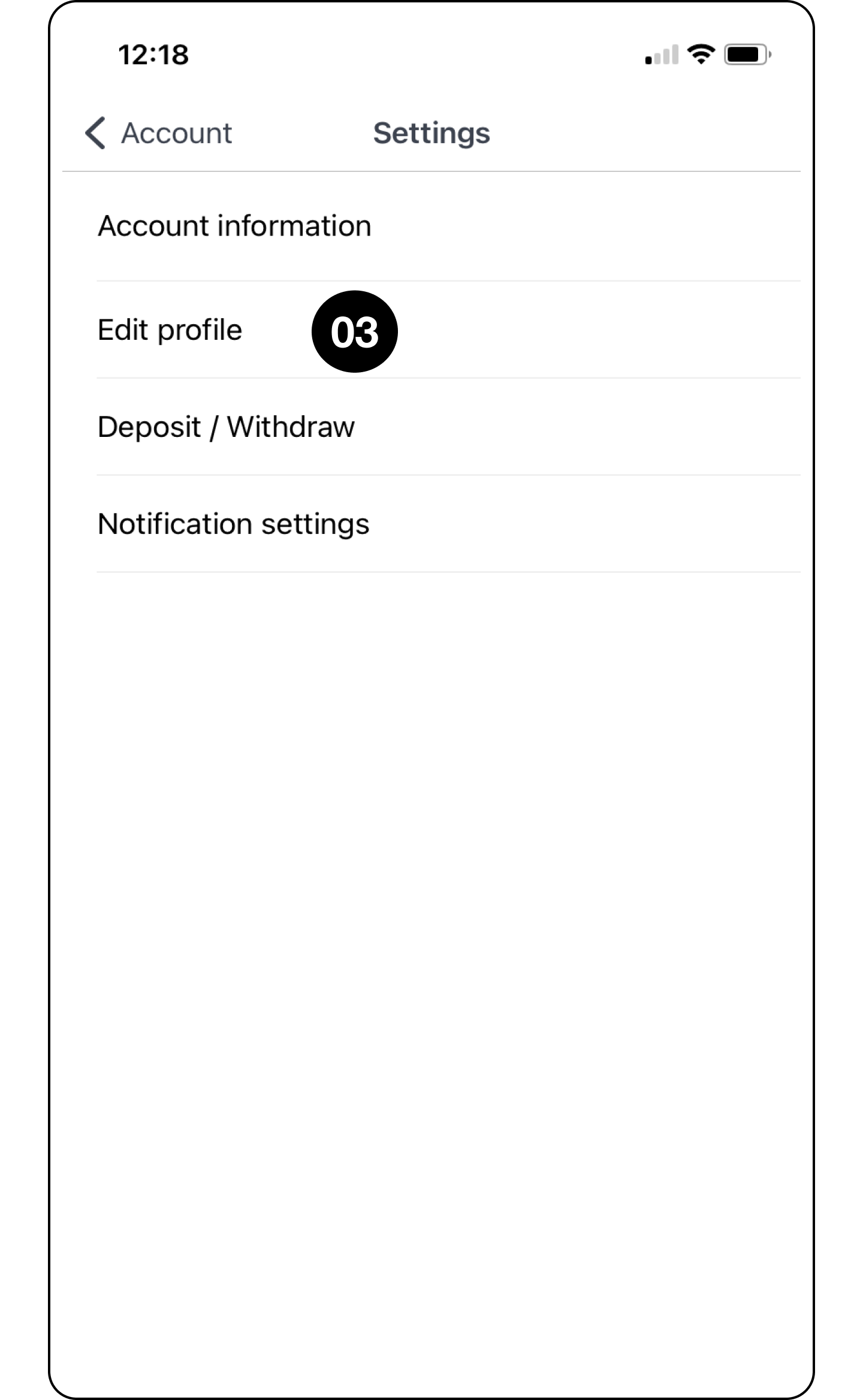
03Wählen Sie Profil bearbeiten
-
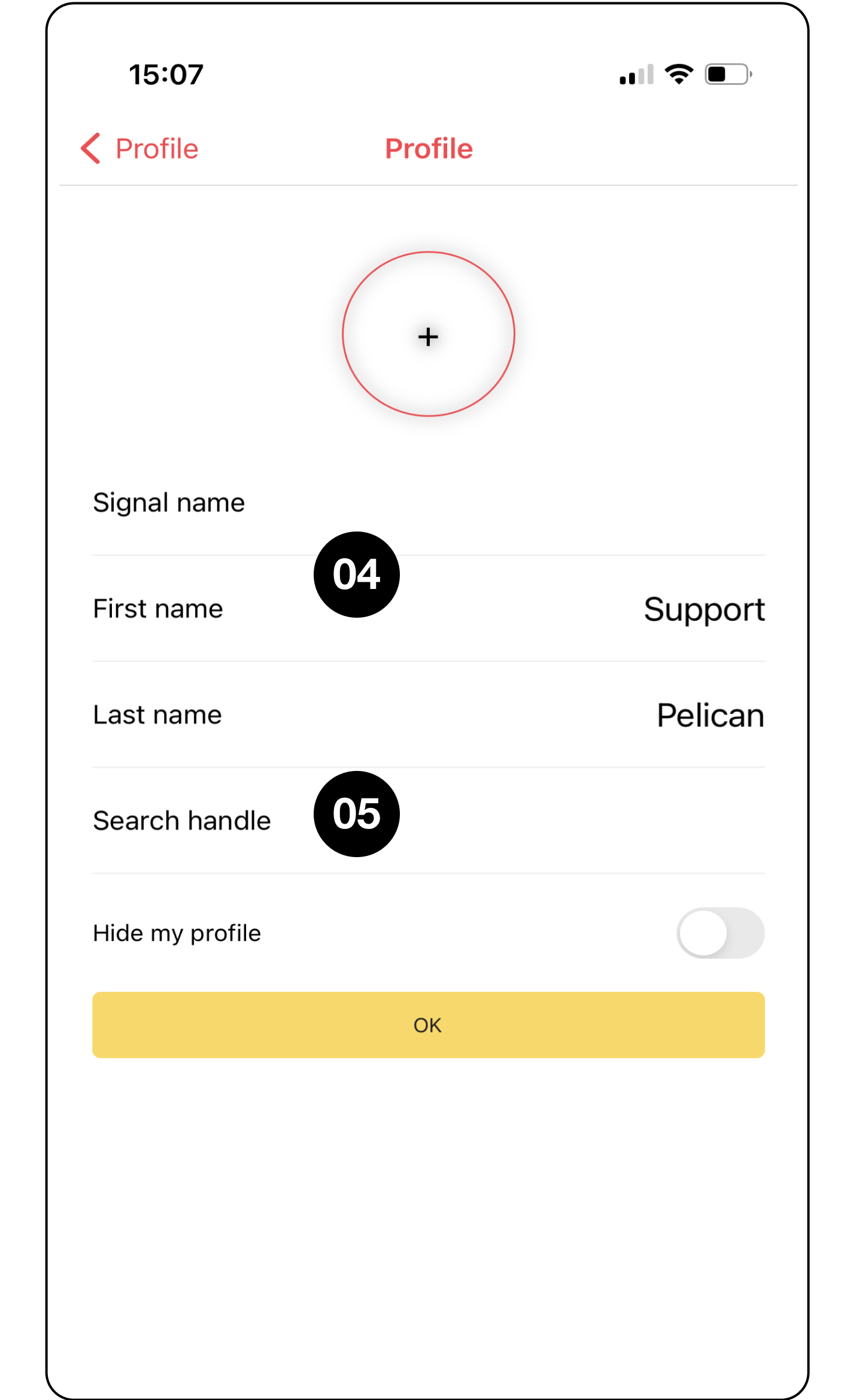 04
04Ihren Namen und Ihr Bild hinzufügen/bearbeiten.
05Fügen Sie ein Suchhandle hinzu und verbergen Sie Ihr Profil, wenn Sie nicht in der Discovery Section erscheinen möchten.
05 Signalname suchen
Signalname suchen
-
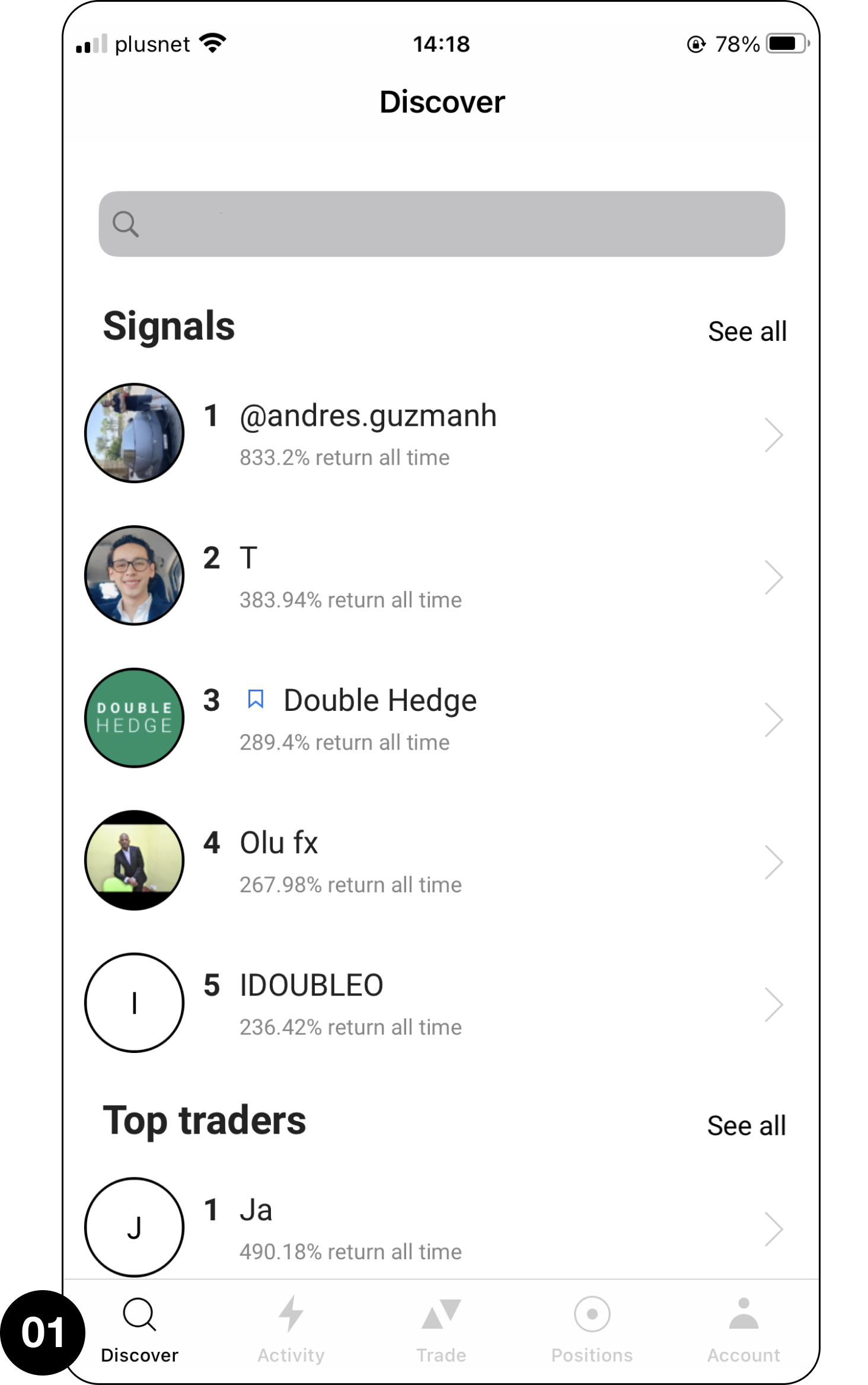 01
01Wählen Sie Entdecken
-
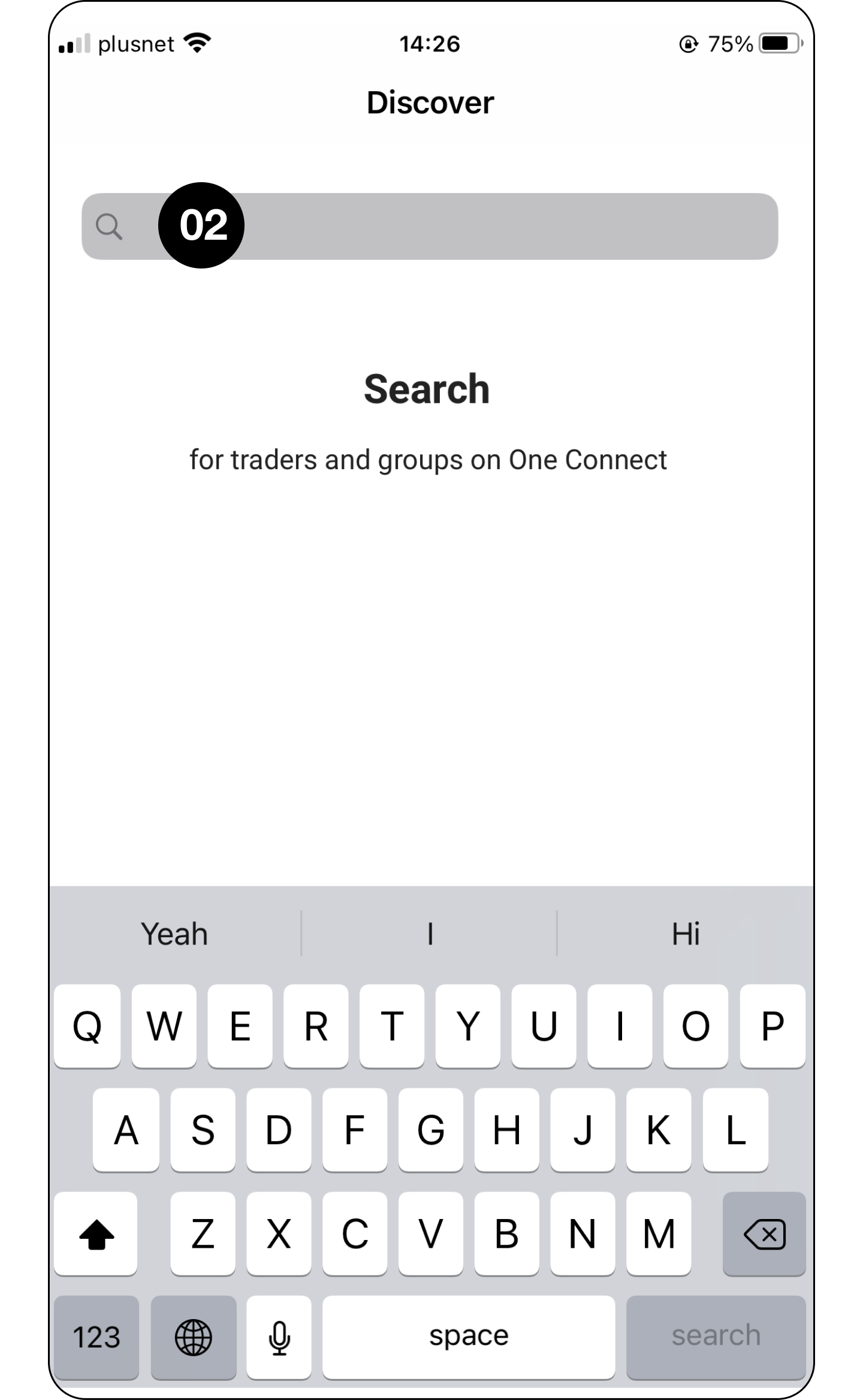 02
0202 Wählen Sie das Suchfeld
0303 Geben Sie den Benutzer, den Freund oder das Signal ein, nach dem Sie suchen
06 Kopieren Sie einen Händler
Kopieren Sie einen Händler
-
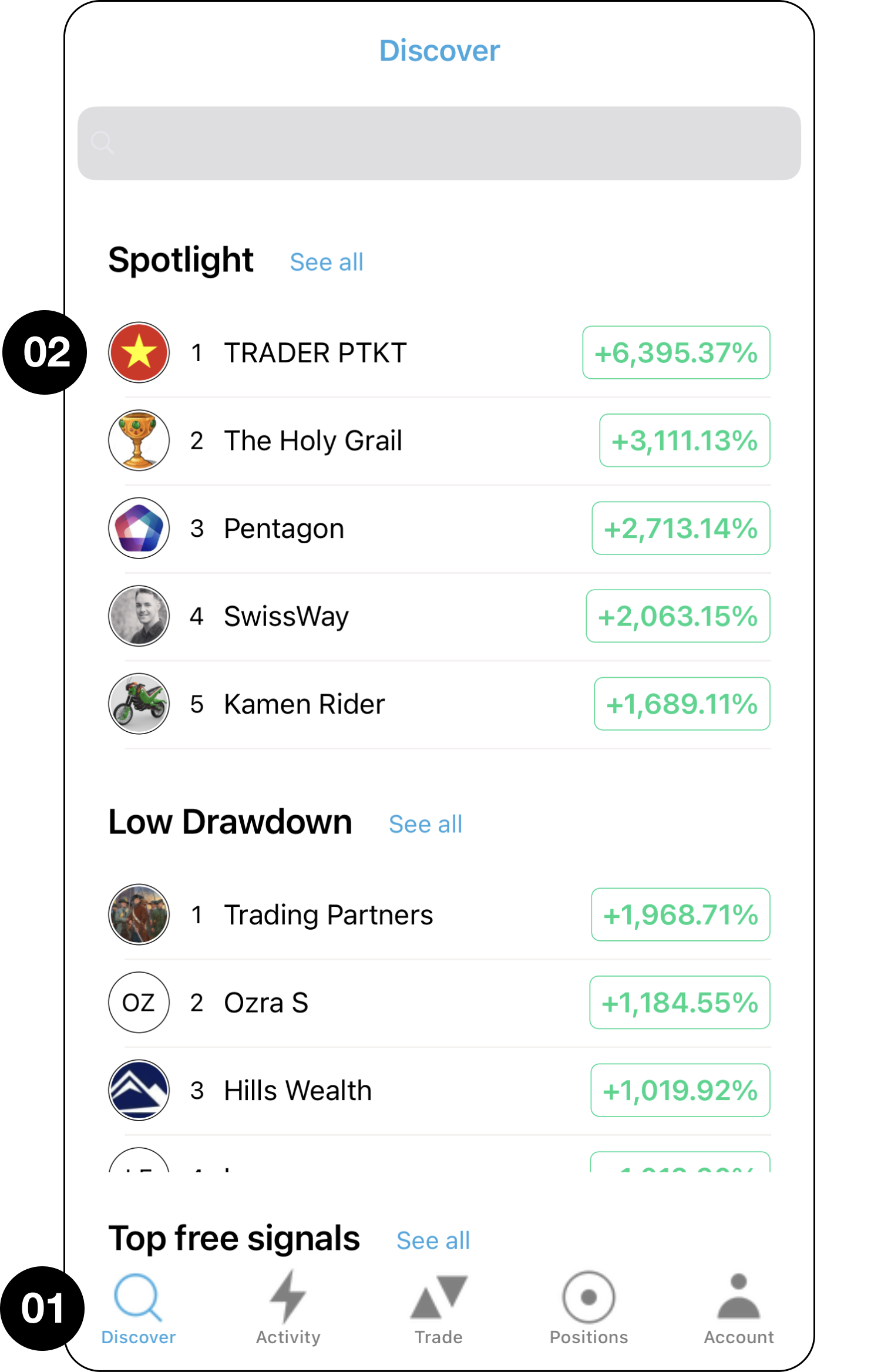 01
01Navigieren Sie zu Entdecken
02Suchen oder wählen Sie ein zu kopierendes Signal aus
-
 03
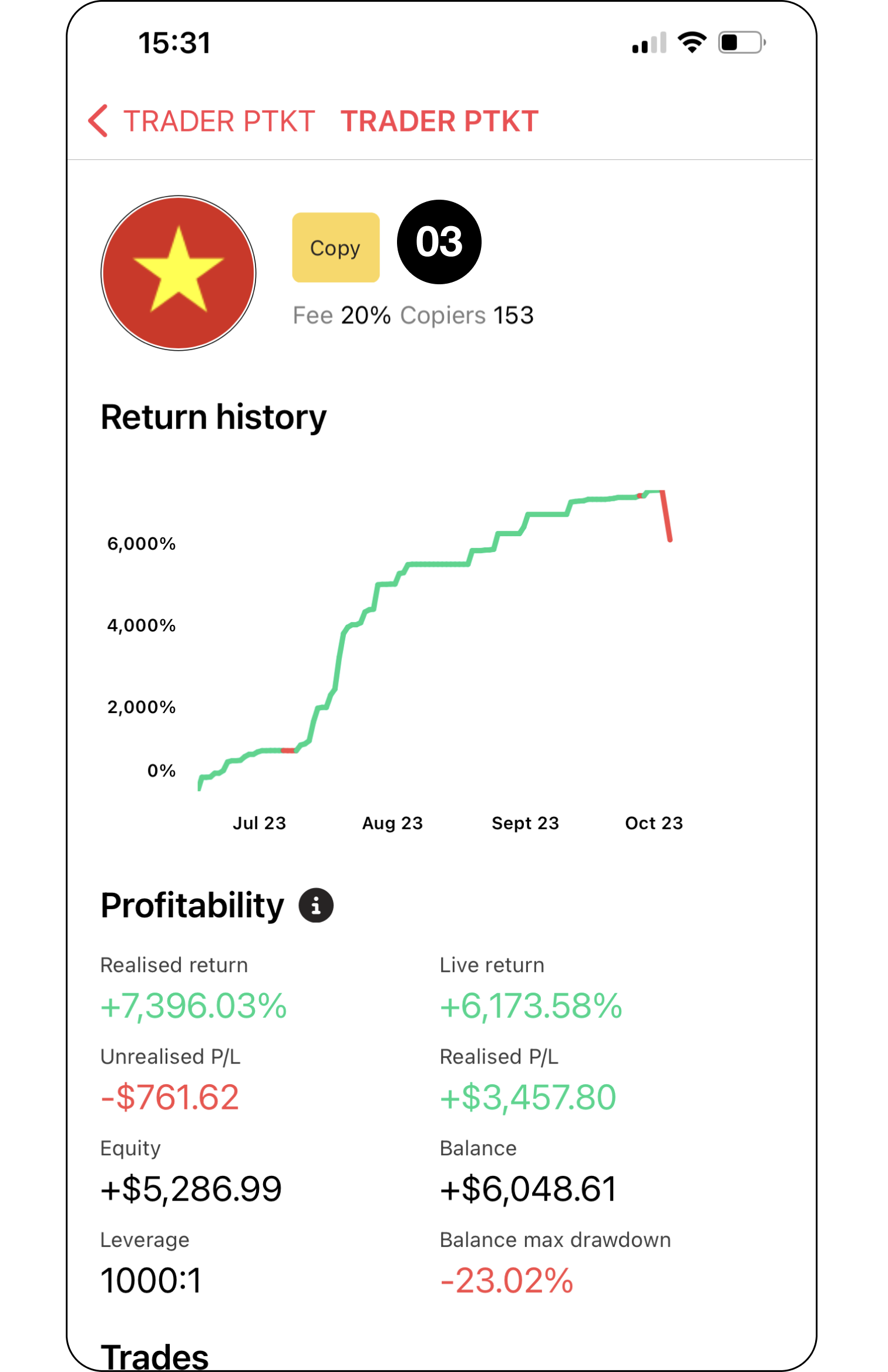
03Auswählen, um Signal zu kopieren
- Die vom Signal erhobene Gebühr
- Anzahl der Kopierer
- Die letzten Handelsgeschäfte können Sie einsehen, indem Sie auf die Pfeile neben „Realisiertes P/L“ und „Nicht realisiertes P/L“ klicken.
-
 04
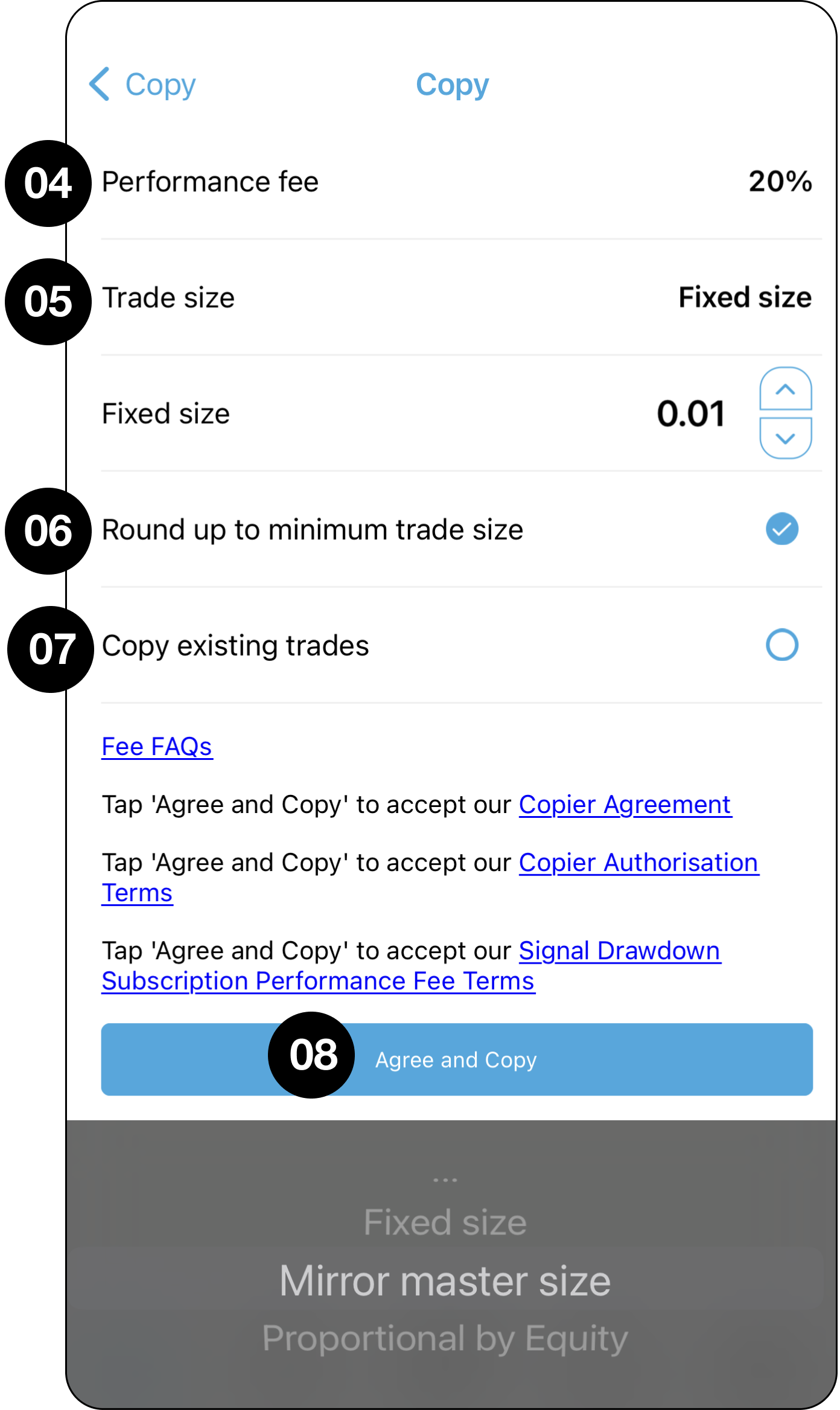
04Gibt an, ob eine Gebühr anfällt
05Wählen Sie Ihre Handelsgröße
- Feste Größe = Alle Copy-Trades sind auf eine Trade-Größe festgelegt
- Mirror Master Size = Alle Trades haben die gleiche Größe wie das Signal, unabhängig von der Kontogröße
- Proportional nach Eigenkapital = Der Handelsumfang ist proportional zum Eigenkapital des Kontos. Kopierer können ihre Exposition gegenüber der Größe der Trades verringern oder verstärken
06Wählen Sie Aufrunden auf die minimale Handelsgröße, um sicherzustellen, dass kein Handel verpasst wird (optional).
07Wählen Sie Bestehende Trades kopieren, um sicherzustellen, dass alle offenen Trades kopiert werden (optional).
08Wählen Sie Zustimmen und kopieren aus
-
 09
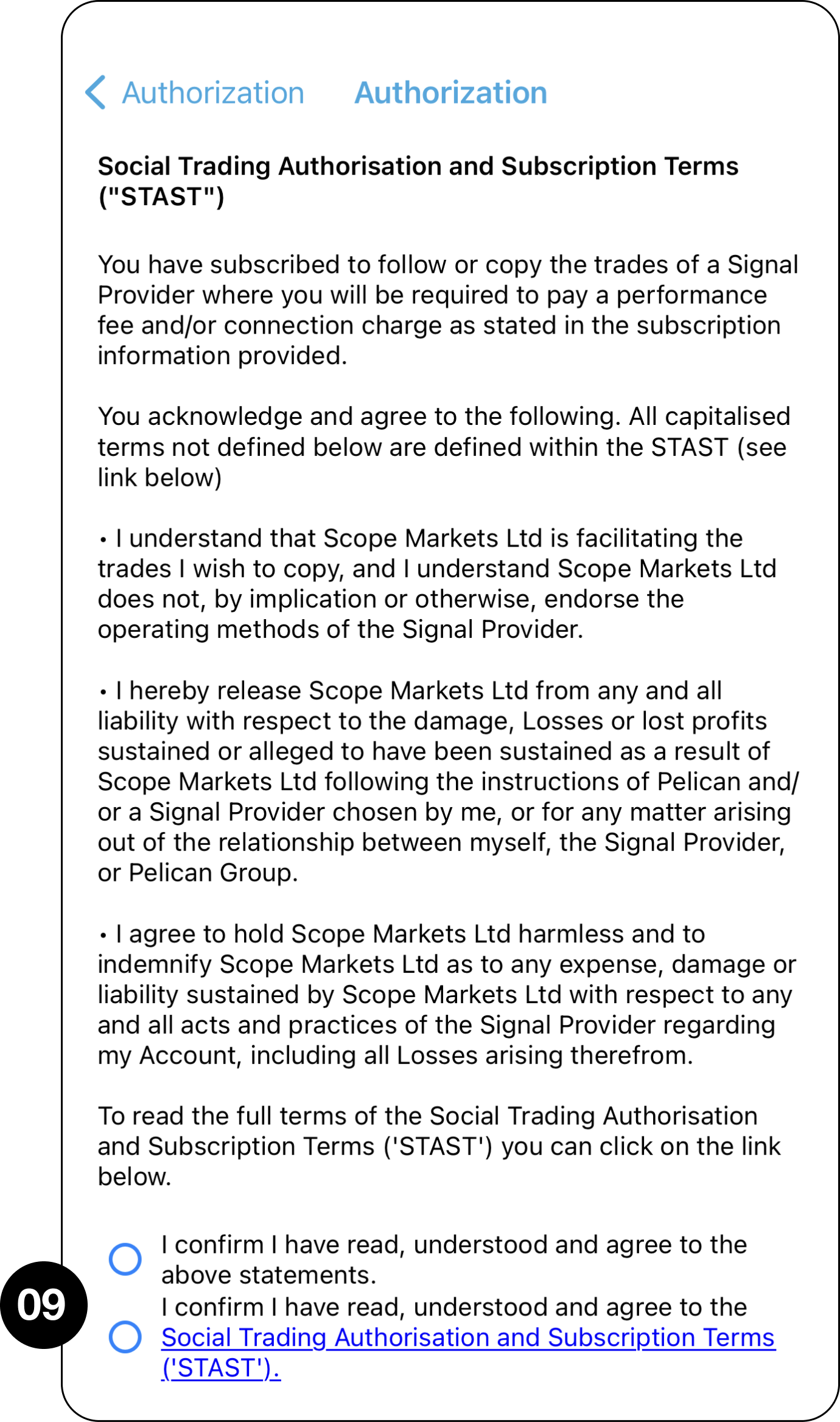
09Bestätigen Sie, dass Sie mit den Social Trading Autorisierungs- und Abonnementbedingungen („STAST“) einverstanden sind.
-
 10
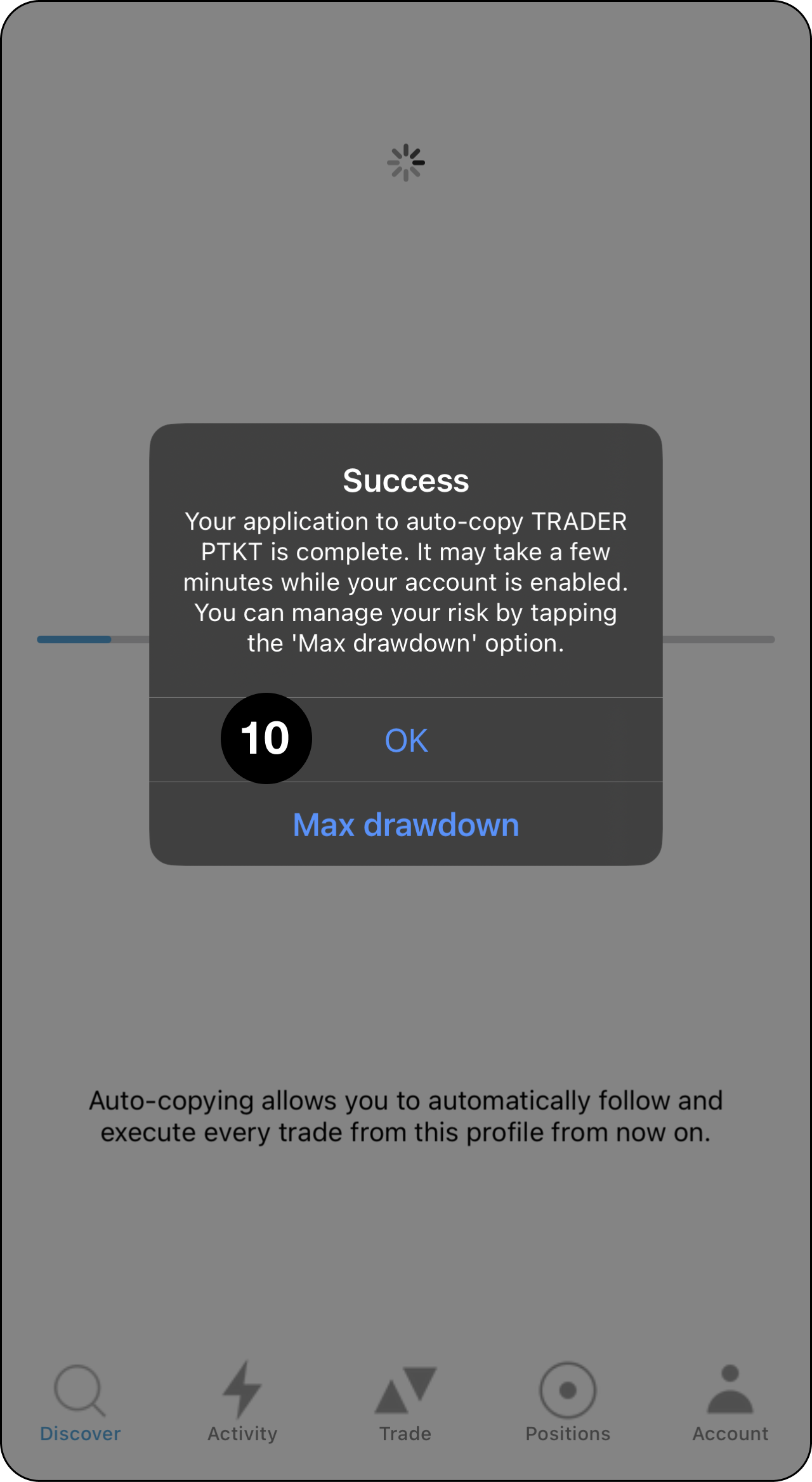
10Wählen Sie OK, um fortzufahren, oder wählen Sie Max Drawdown, um Soft-Stop und Hard-Stop einzustellen (siehe Nummer 7 für weitere Details).
07 Drawdown einstellen
Drawdown einstellen
-
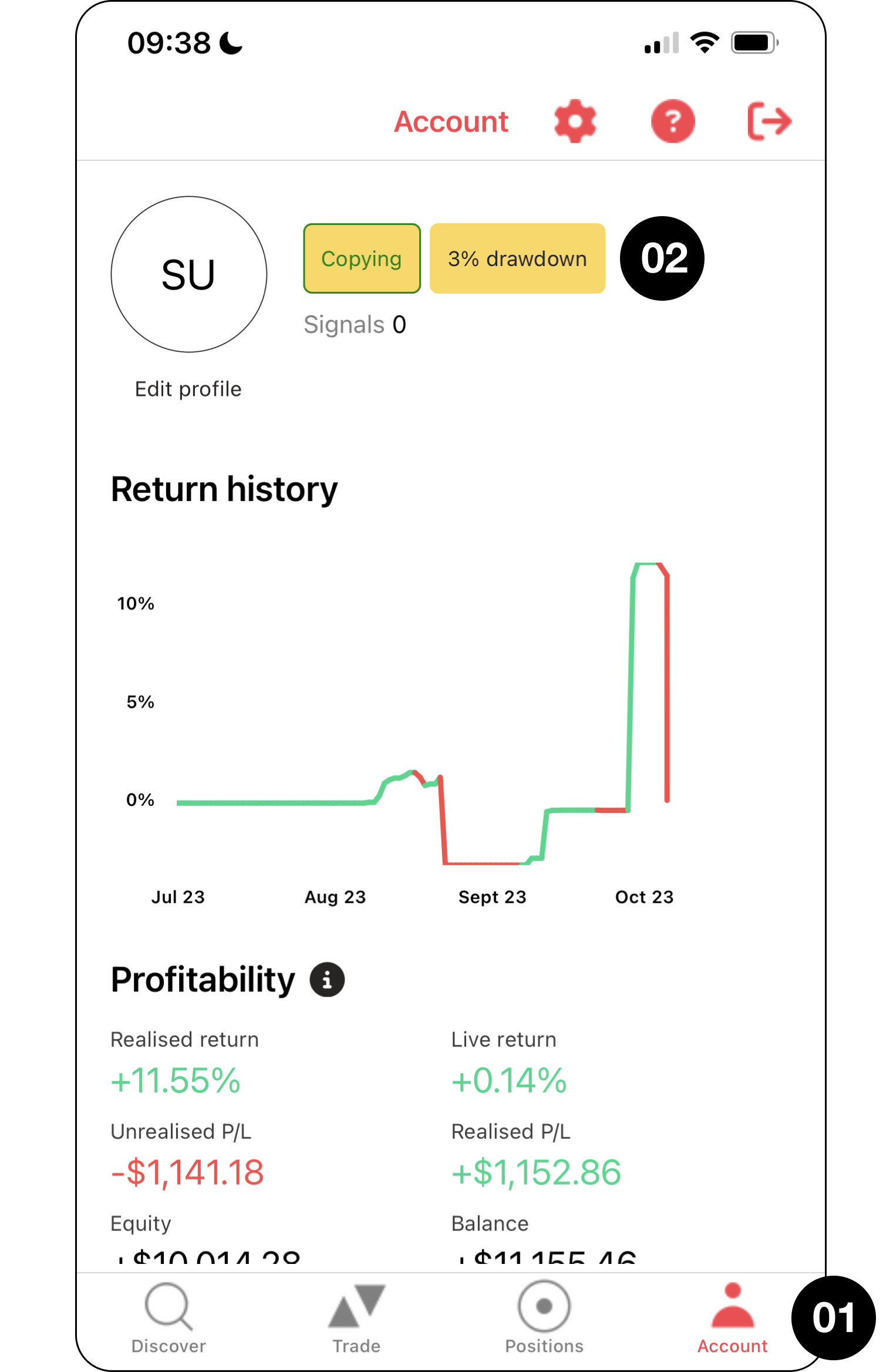 01
01Navigieren Sie zu Konto
02% der Inanspruchnahme auswählen
-
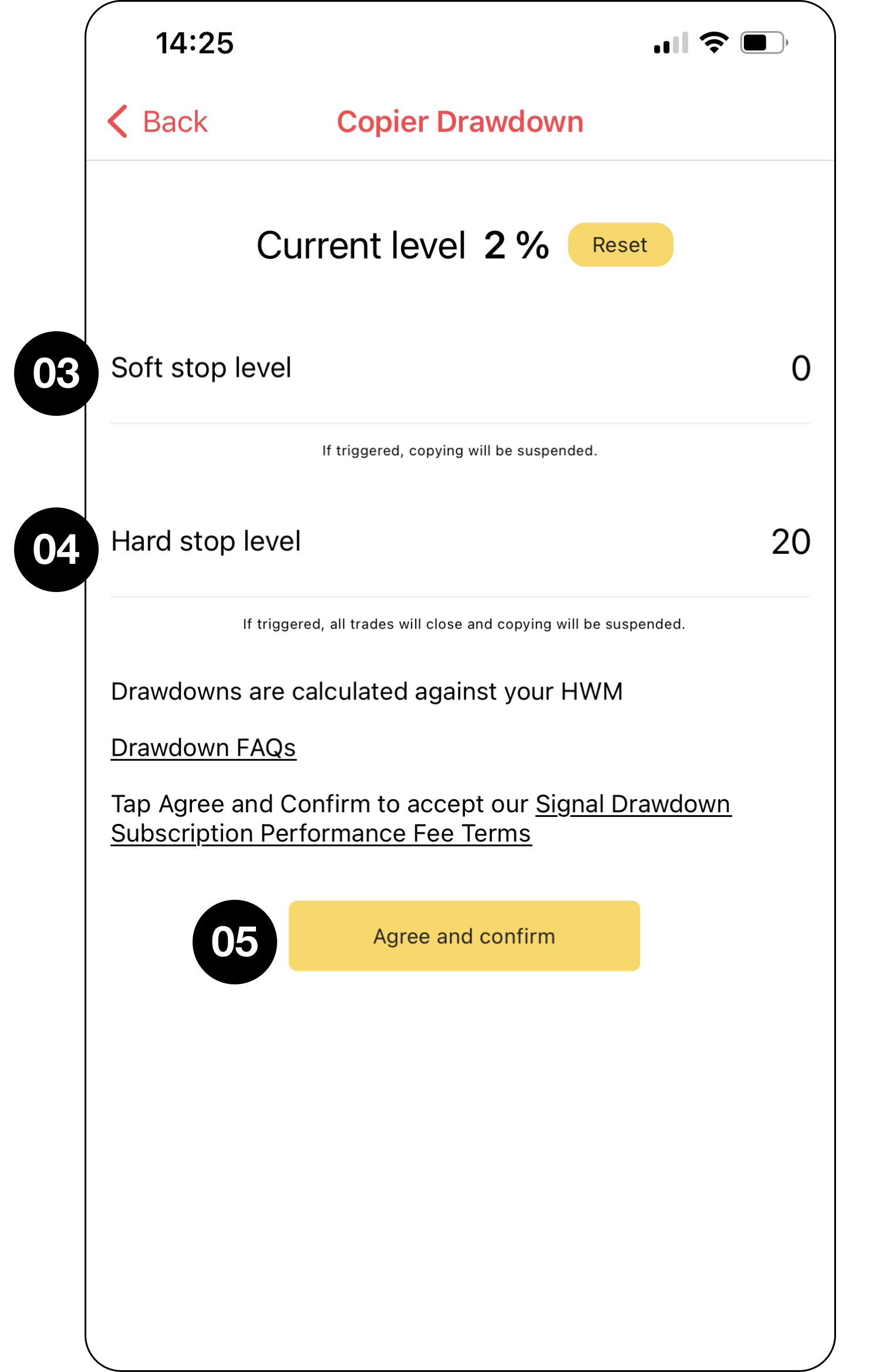 03
03Soft-Stop setzen – wenn er ausgelöst wird, stoppt er alle neuen Kopierhandelsanweisungen.
04Harter Stopp – wenn er ausgelöst wird, werden alle damit verbundenen offenen Kopien geschlossen.
05Wählen Sie Zustimmen und bestätigen Sie
06Durch das Zurücksetzen Ihres Drawdowns wird ein neues Eigenkapitalniveau festgelegt, ab dem Ihre Soft und Hard Stops ausgelöst werden.
Es setzt NICHT Ihre Drawdown-Levels zurück.
-
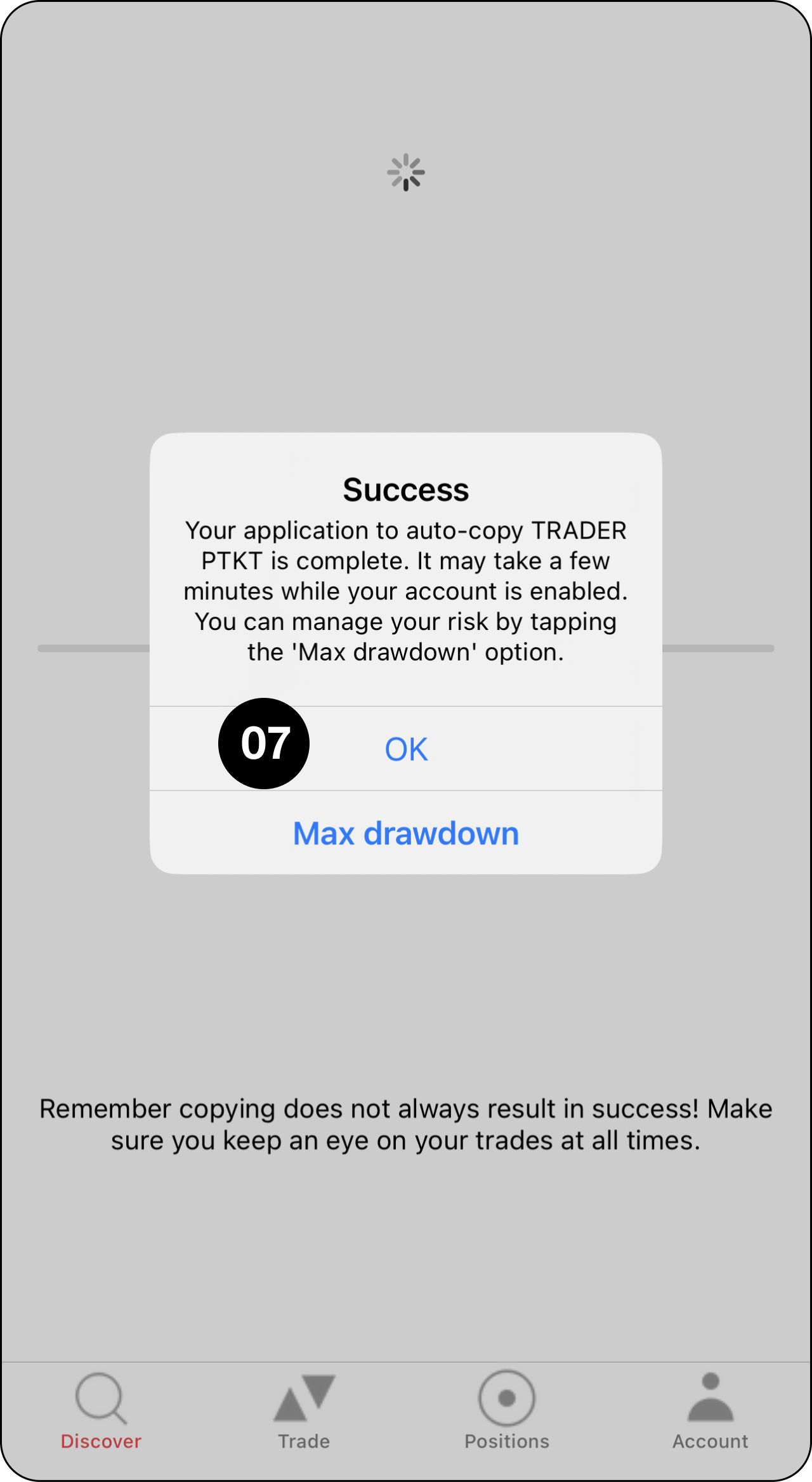 07
07Beim ersten Kopieren eines Signals werden Sie außerdem aufgefordert, Ihren Drawdown einzustellen
08 Kopieren bearbeiten
Kopieren bearbeiten
-
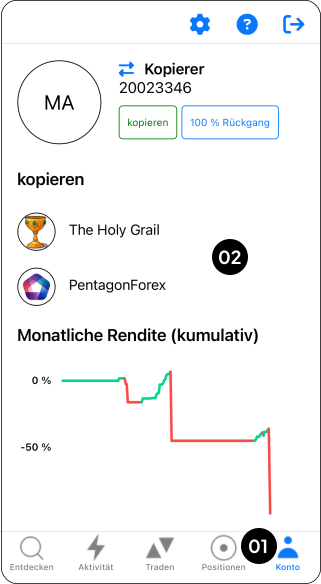 02
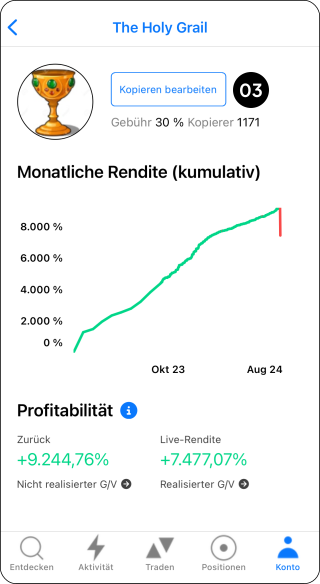
02Wählen Sie das Signal, das Sie bearbeiten möchten
-
 03
03Wählen Sie Kopie bearbeiten
-
 04
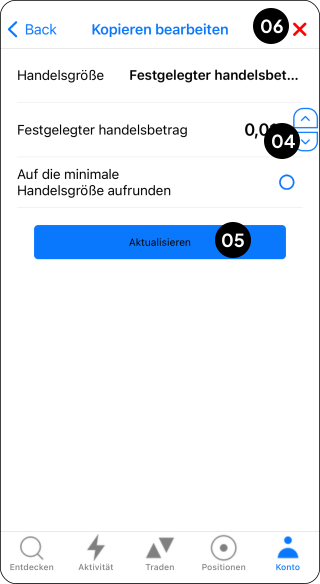
04Passen Sie die Einstellungen für das Copy-Trading an
05Wählen SieAktualisieren
06Um das Kopieren eines Signals zu beenden, klicken Sie auf X. Sie werden dann gefragt, wie Sie alle offenen Trades verwalten möchten
07OK wählen
09 Signalgebühr einstellen
Signalgebühr einstellen
-
 01
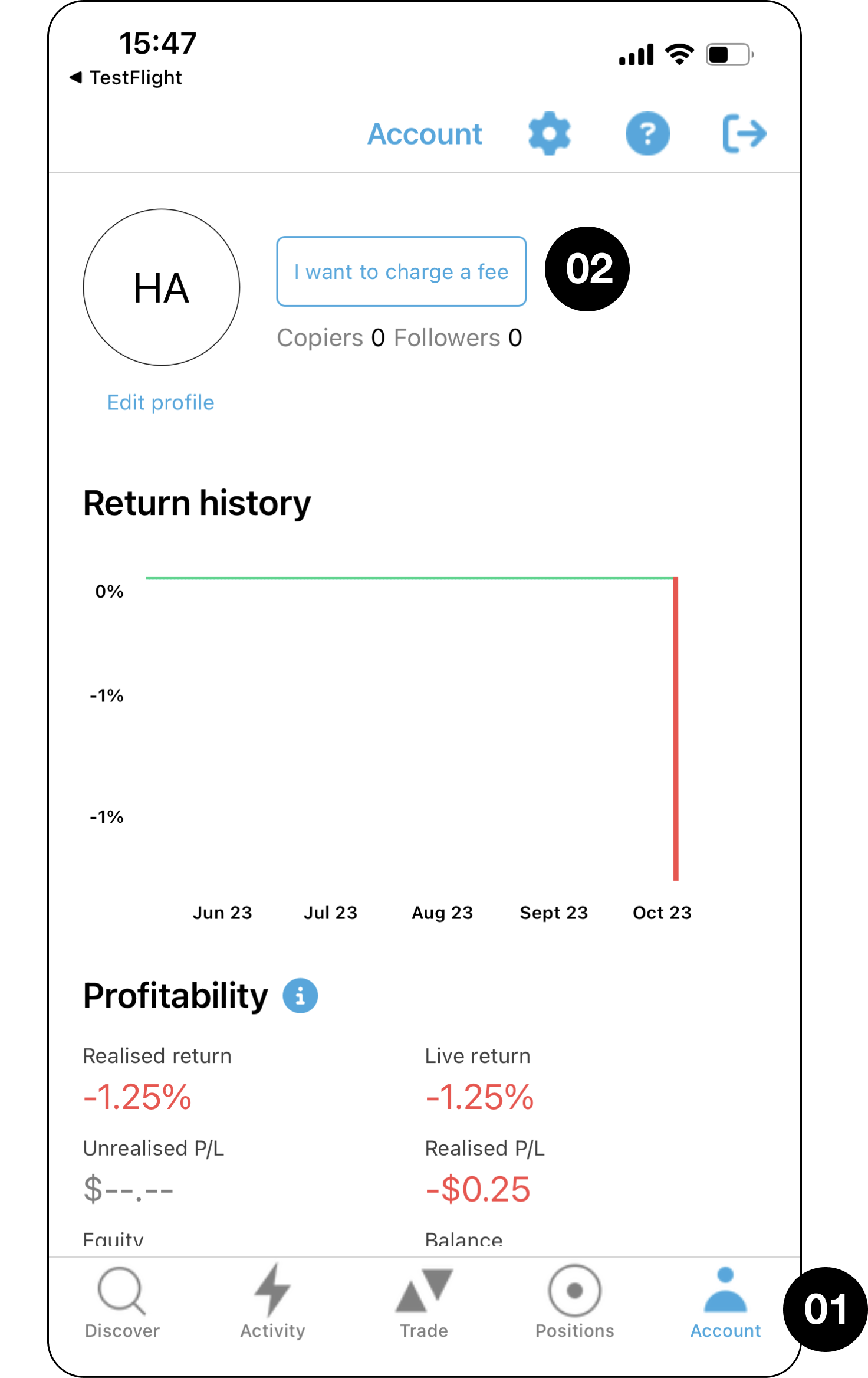
01Navigieren Sie zu Konto
02Wählen Sie Ich möchte eine Gebühr erheben und füllen Sie ein Signalantragsformular aus, wenn Sie dazu aufgefordert werden.
-
 03
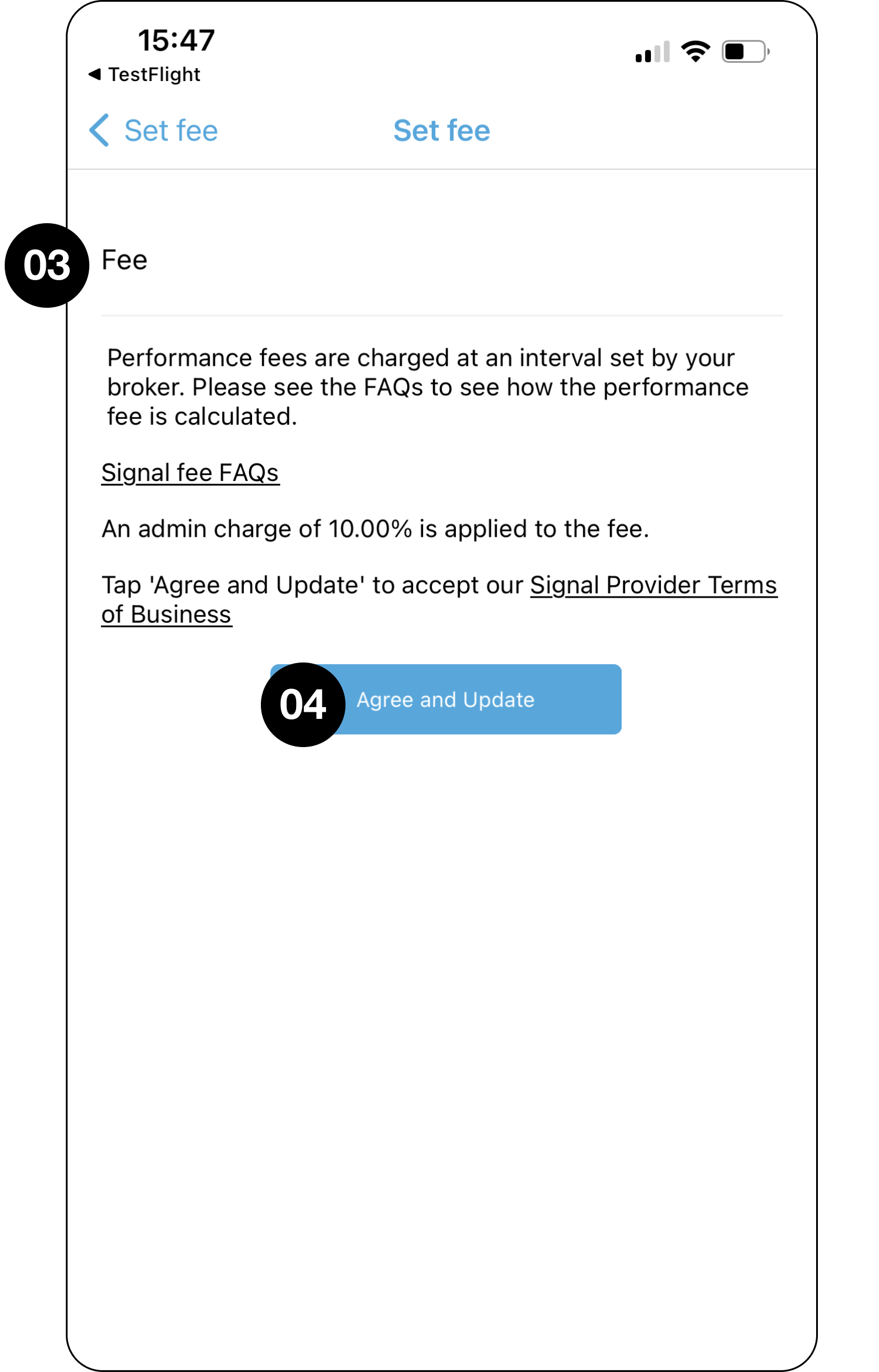
03Gebührenhöhe festlegen
04Zustimmen und bestätigen
- Die Leistungsgebühr ist ein Prozentsatz des von Ihren Kopierern erzielten Gewinns und kann nicht höher als 50% sein.
- Die Performancegebühr wird erhoben, wenn ein Gewinn über einer High Water Mark erzielt wird.
- Alle Aktualisierungen oder Änderungen der Gebühr wirken sich nur auf zukünftige Kopierer aus
- Die App kann eine Verwaltungsgebühr erheben
-
 05
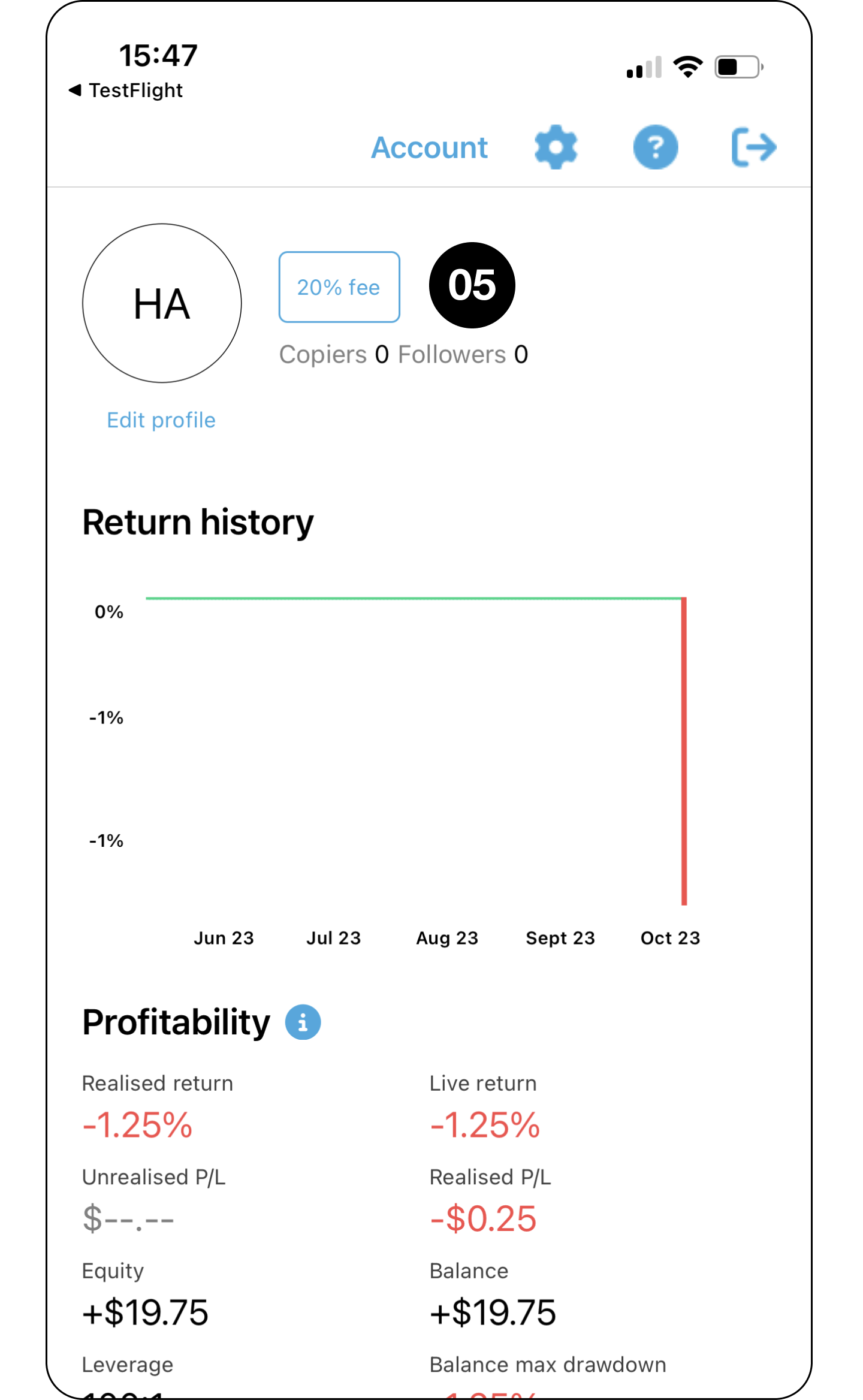
05Bearbeiten Sie Ihre Signalgebühr, indem Sie auf den angezeigten Prozentsatz klicken
-
 06
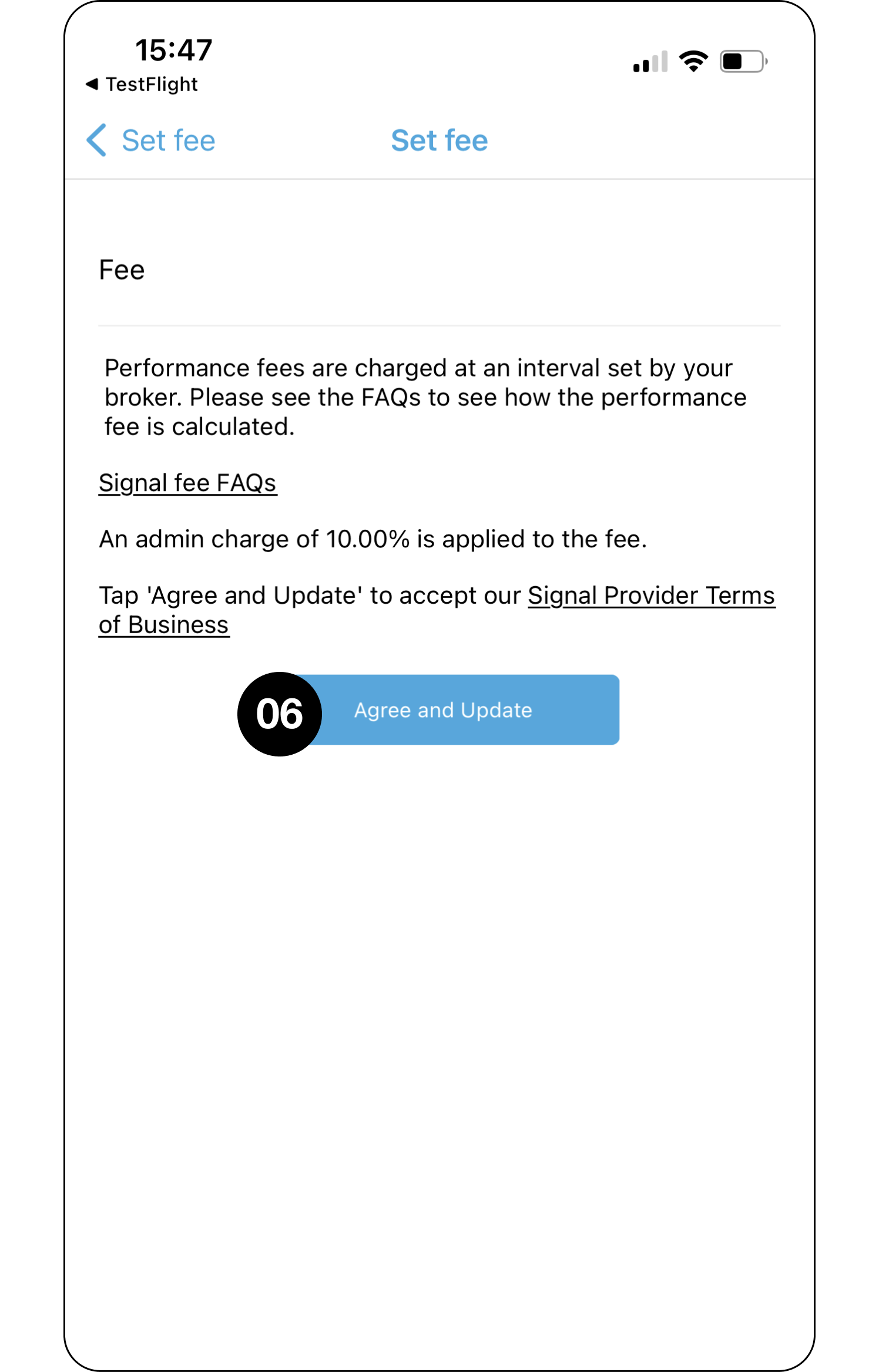
06Wählen Sie Zustimmen und Aktualisieren
10 Einen Handel eröffnen
Einen Handel eröffnen
-
 01
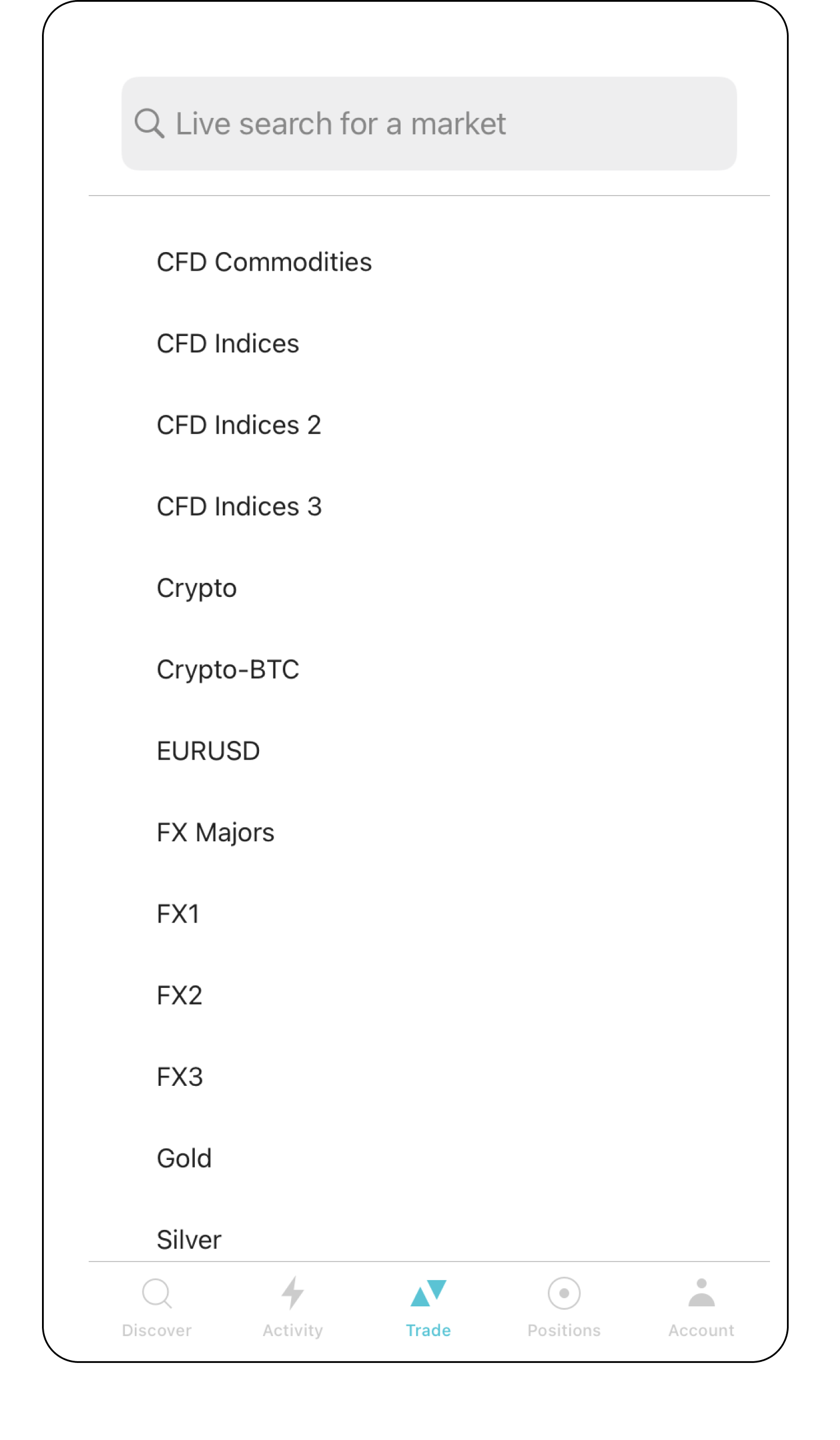
01Öffnen Sie die Registerkarte Handel
02Wählen Sie Ihre Symbolkategorie
-
 03
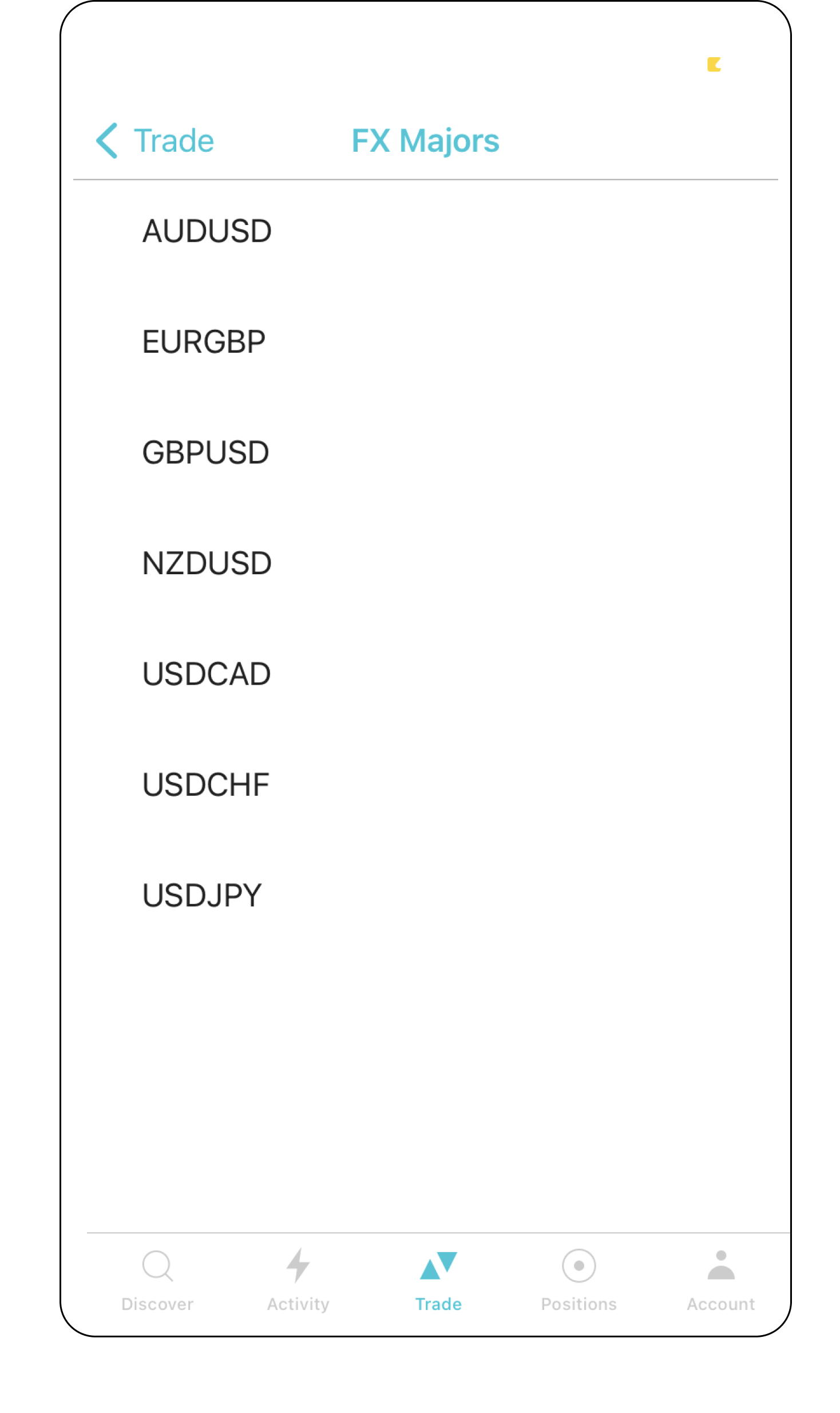
03Wählen Sie Ihren FX-Player
-
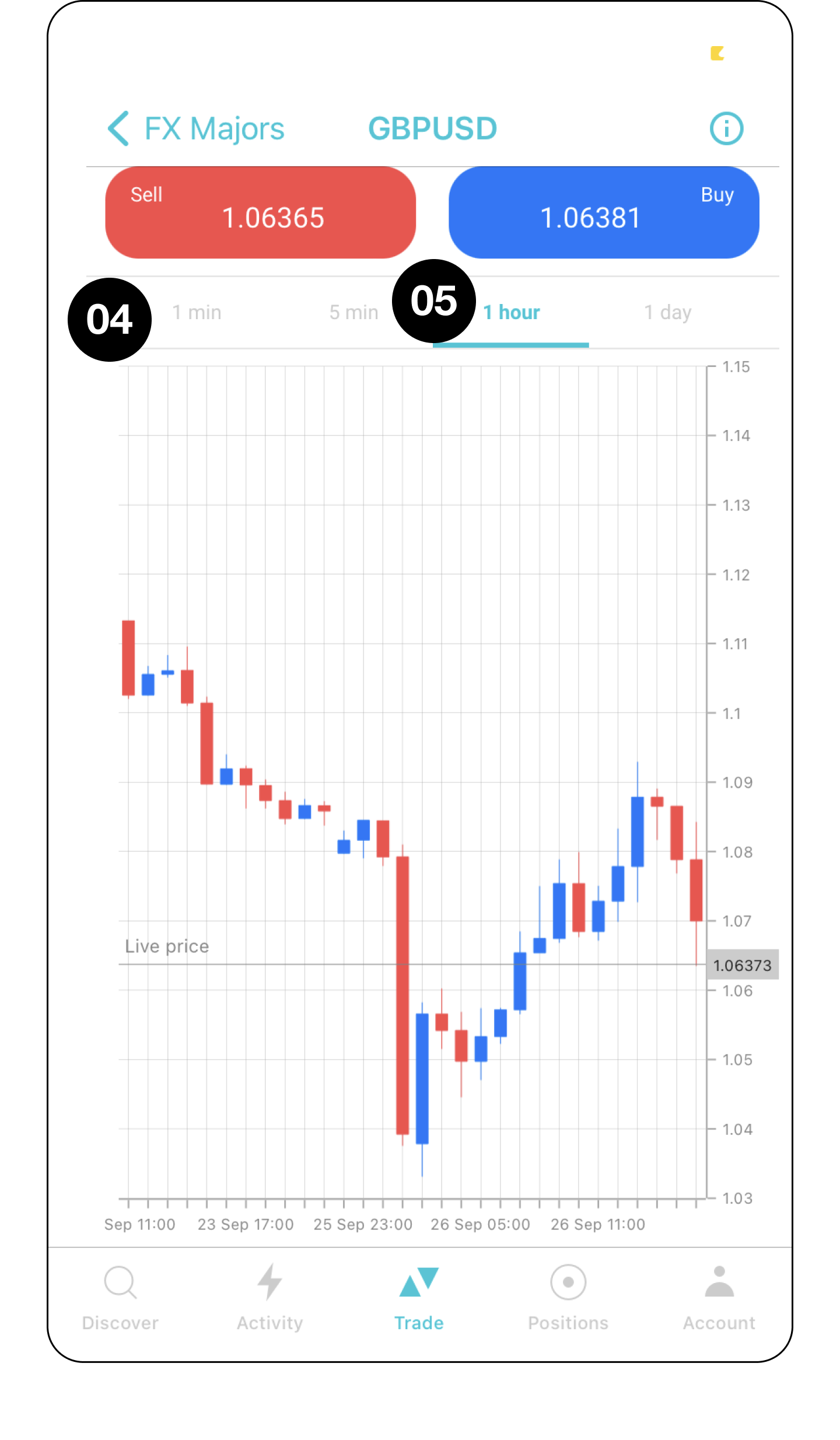 04
04Zeitskala für Diagramm auswählen
05Bestätigen Sie Verkaufen oder Kaufen
-
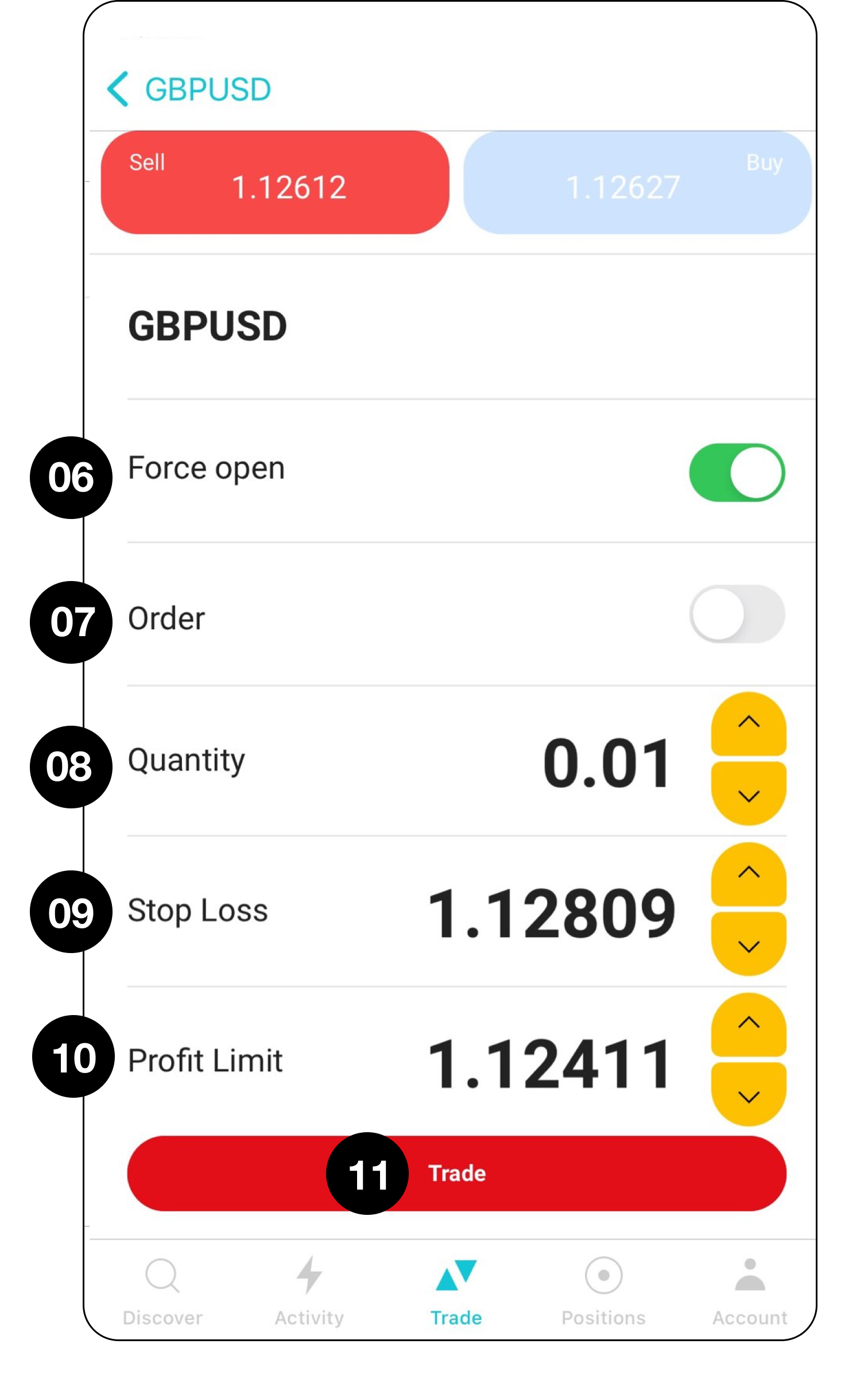 06
06Öffnen erzwingen: Direktes Handeln auf dem Markt platzieren
07Auftrag: Übermittlung eines schwebenden Auftrags
08Menge: Umfang des Handels
09Stop Loss: schützt Verluste über den Preis hinaus
10Gewinngrenze: Gewinnsperren
11Presse Handel
-
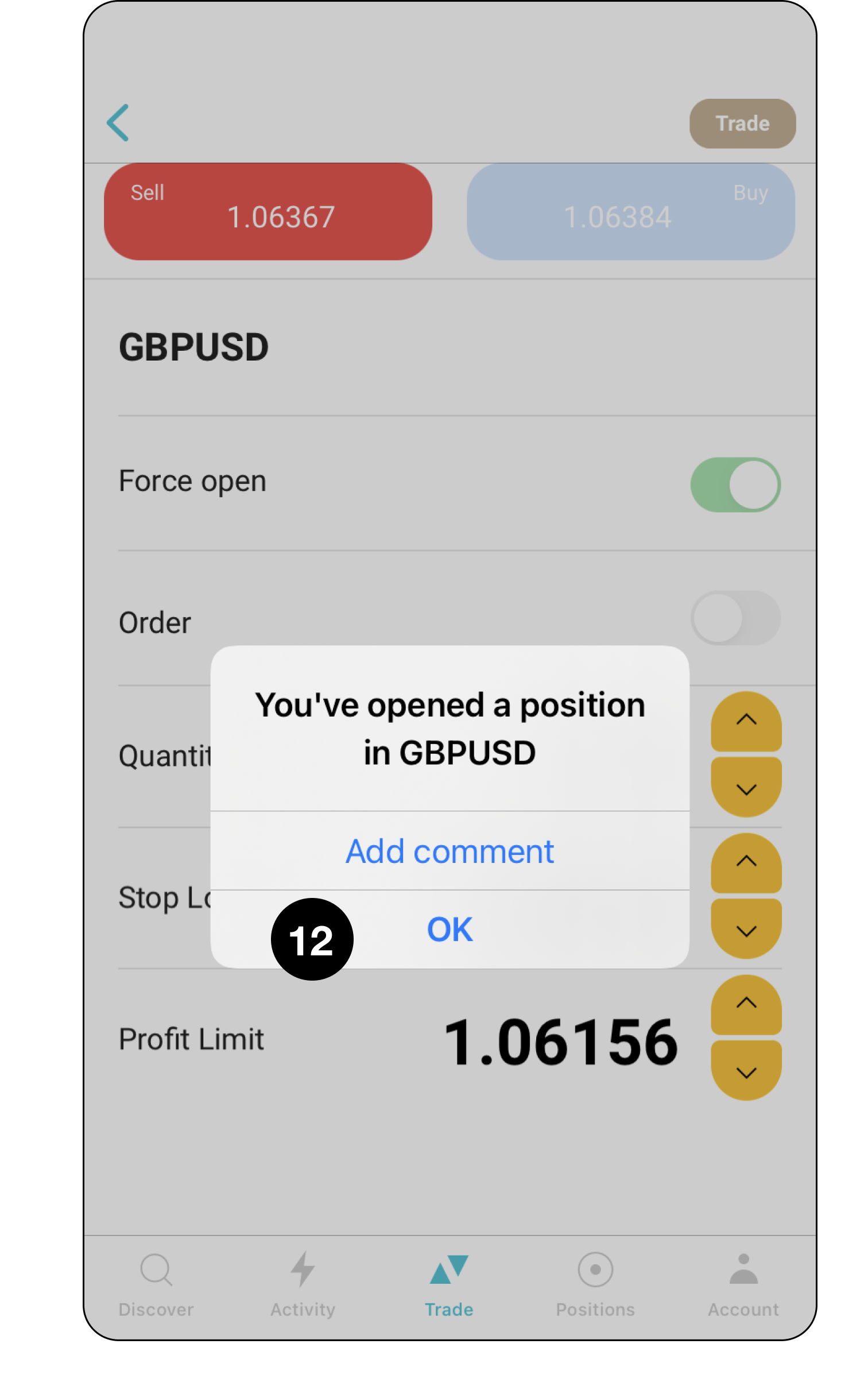 12
12Glückwunsch, Sie haben jetzt erfolgreich einen Handel eröffnet
11 Handel schließen
Handel schließen
-
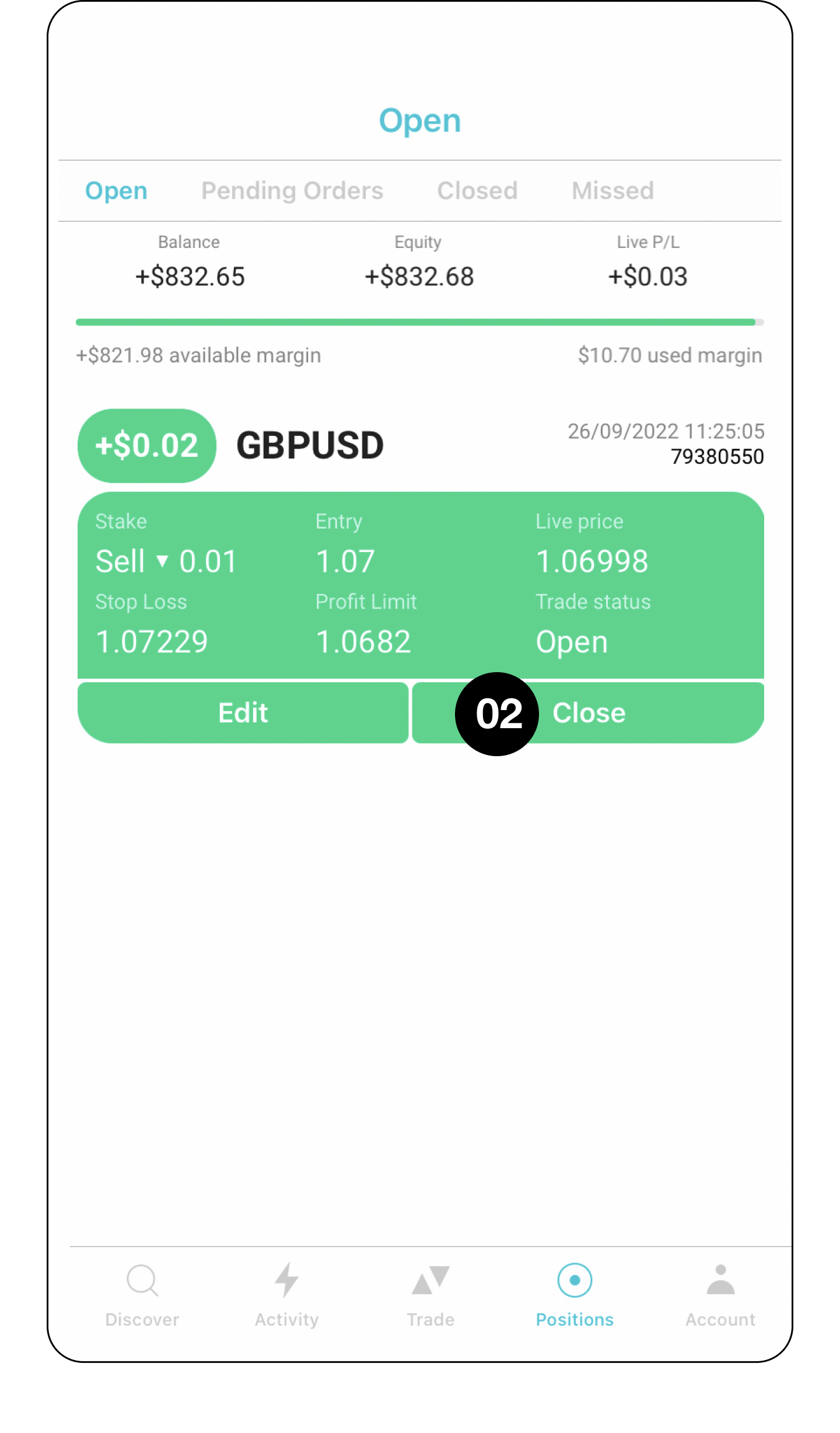 01
01Wählen Sie die Registerkarte Positionen, um Ihre offenen Geschäfte anzuzeigen.
02Wählen Sie Schließen
-
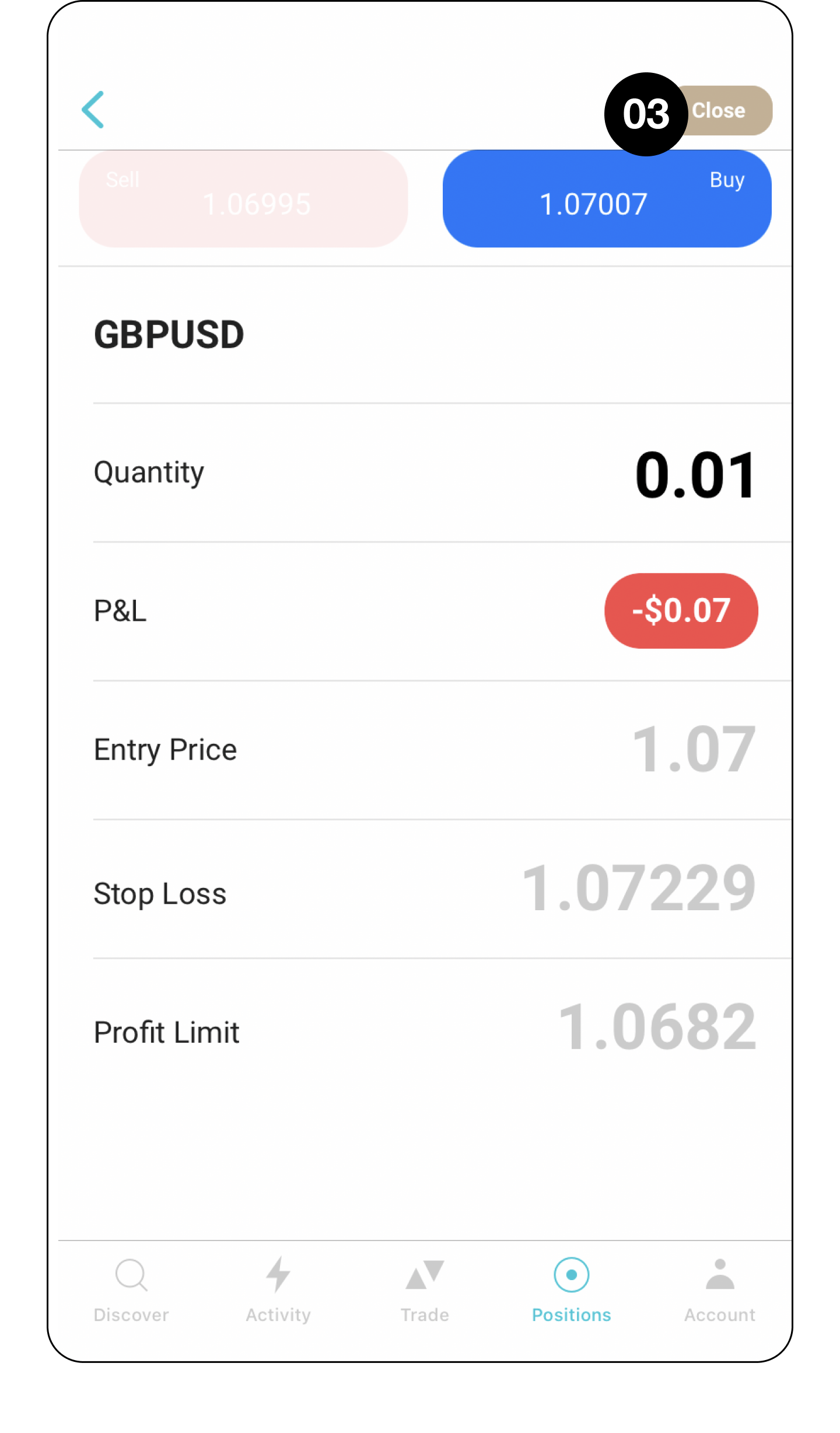 03
03Wählen Sie Schließen
-
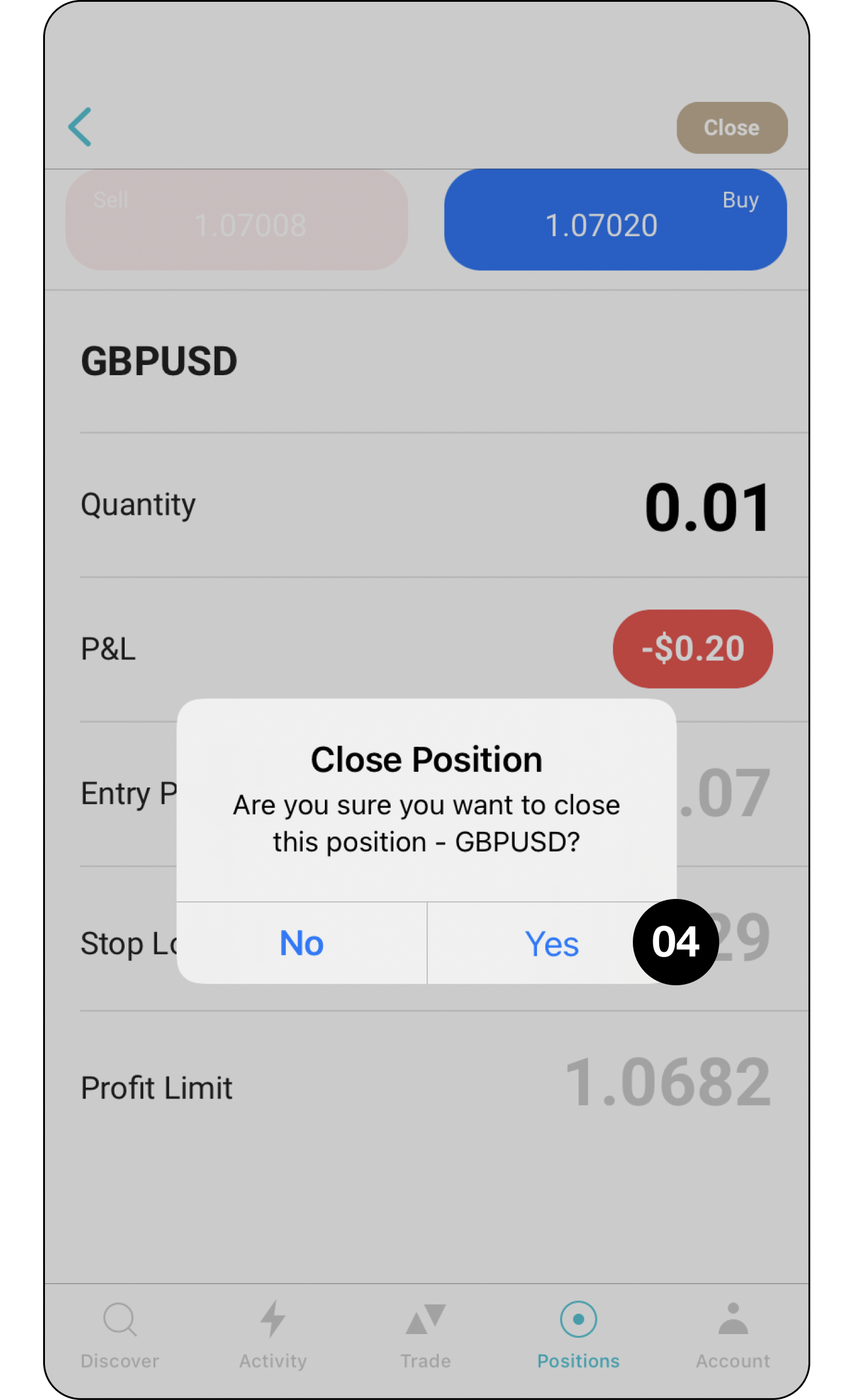 04
04Bestätigen Sie Ihre Entscheidung, den Handel zu schließen
-
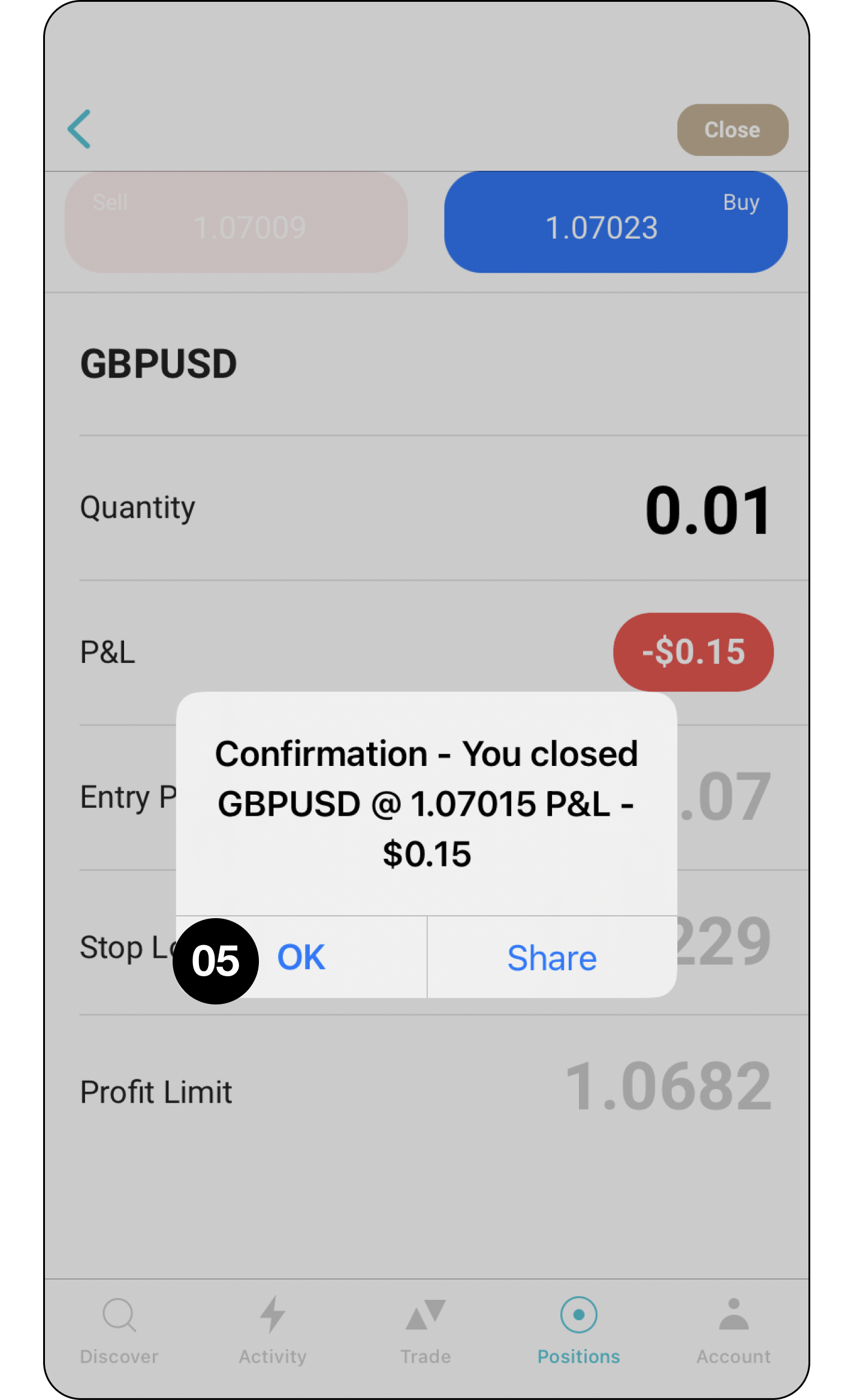 05
05Herzlichen Glückwunsch, Sie haben jetzt erfolgreich einen Handel abgeschlossen
12 Einen Trade bearbeiten
Einen Trade bearbeiten
-
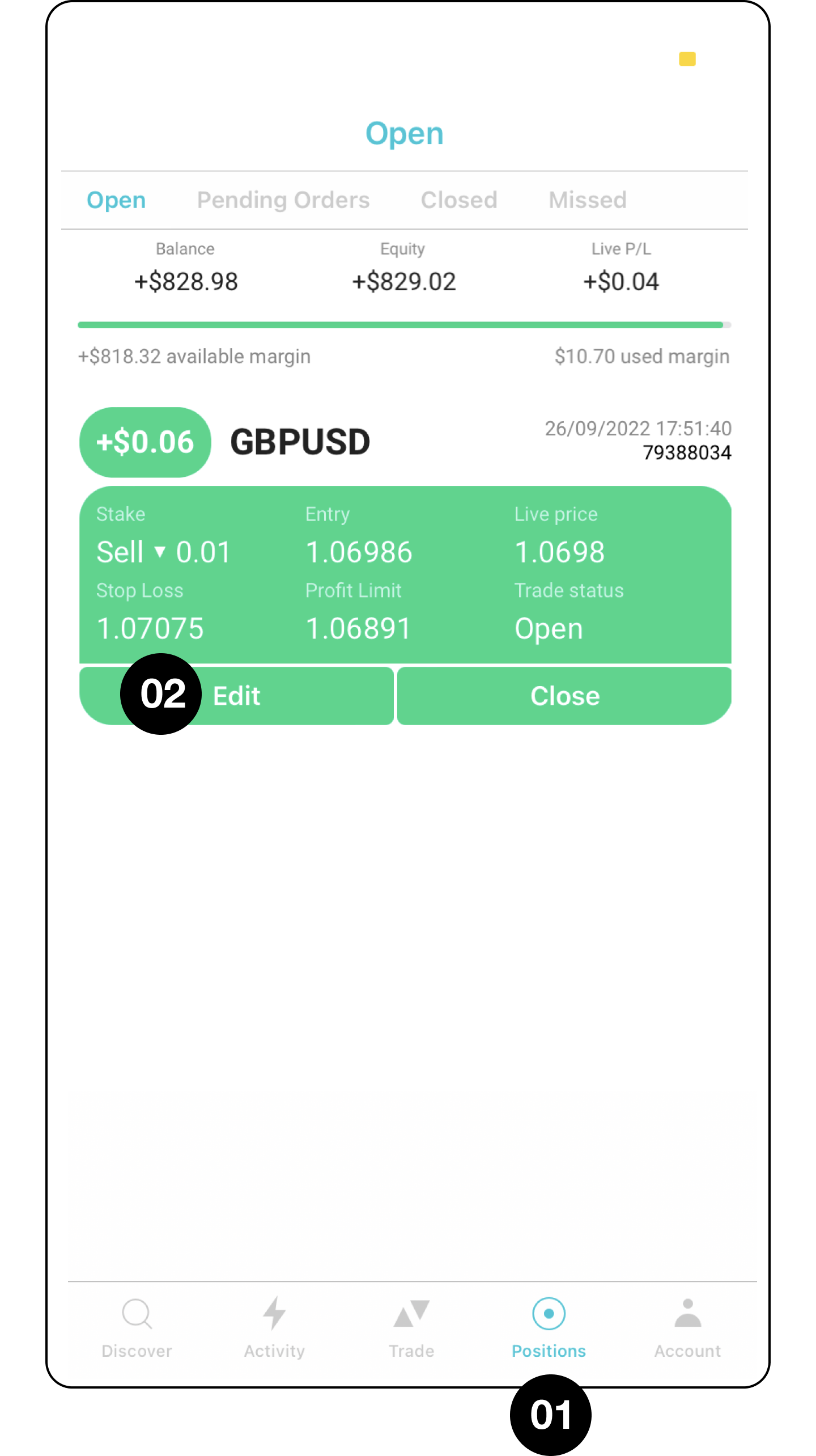 01
01Wählen Sie die Registerkarte Positionen, um Ihre offenen Geschäfte anzuzeigen.
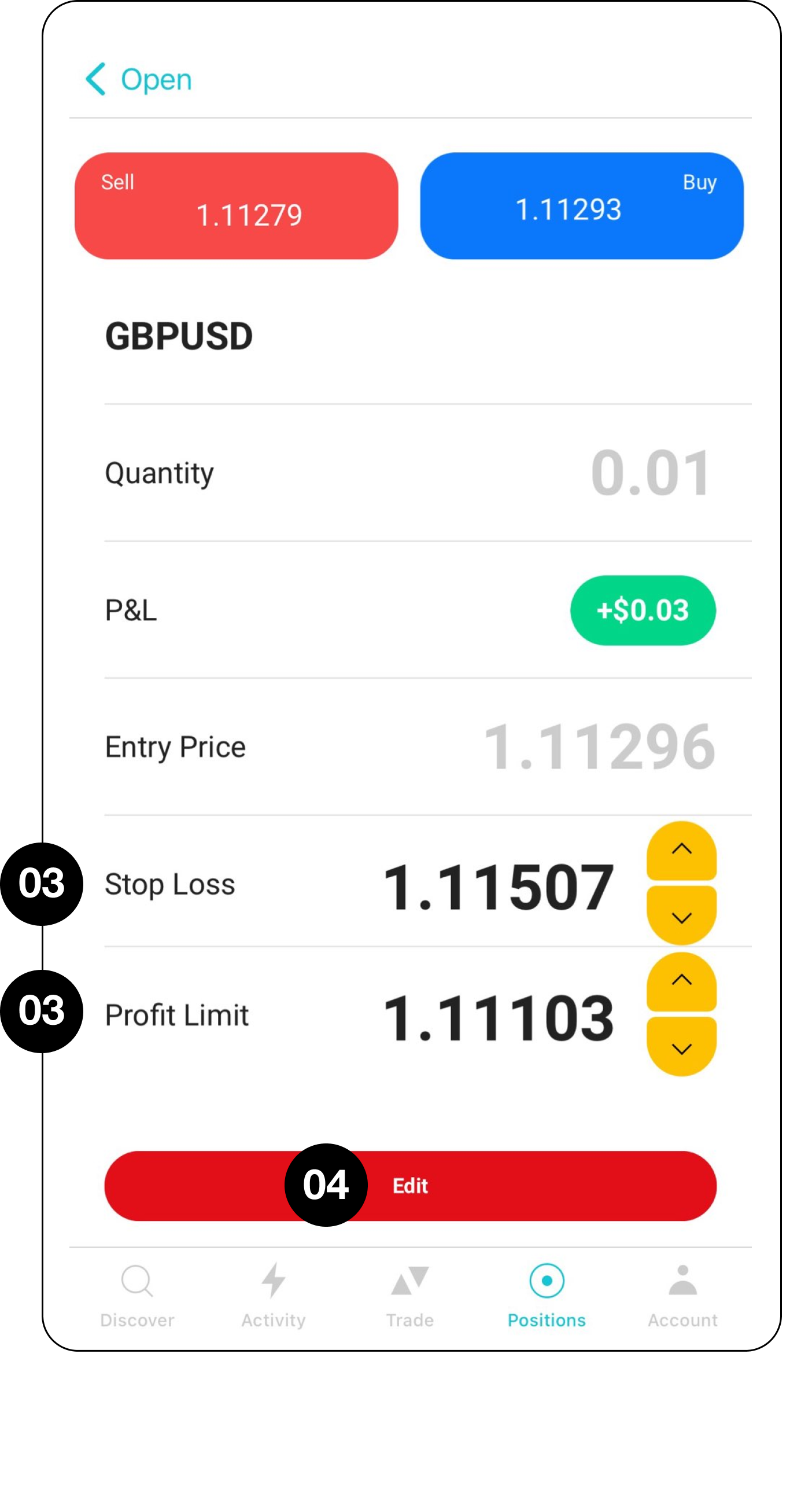
02Wählen Sie Bearbeiten
-
 03
03Bearbeiten Sie Ihr Stop-Loss- oder Gewinnlimit
04Wählen Sie zum Bestätigen Bearbeiten
-
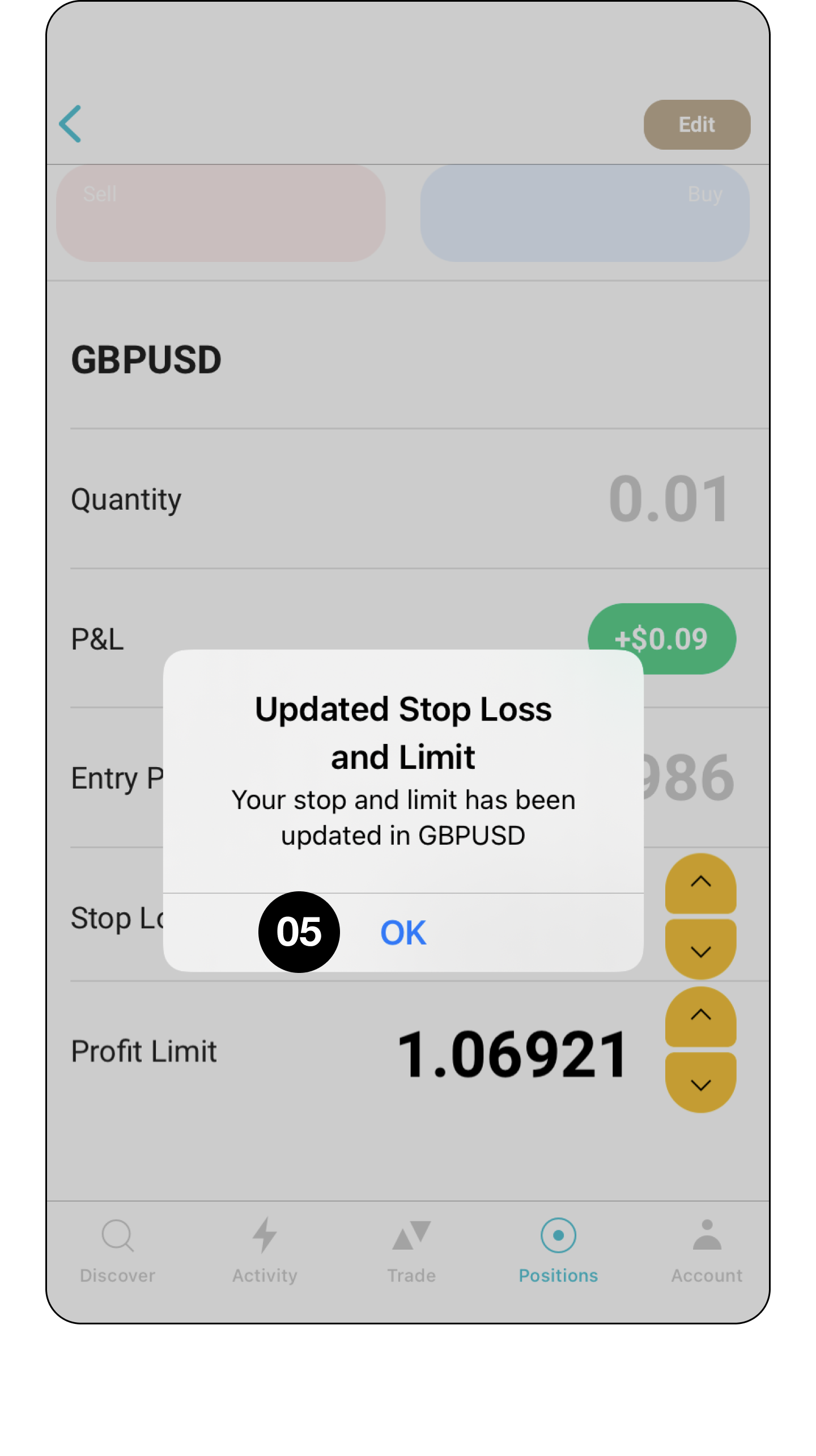 05
05Glückwunsch, Sie haben Ihren offenen Handel bearbeitet
13 Mehrere Konten verknüpfen
Mehrere Konten verknüpfen
-
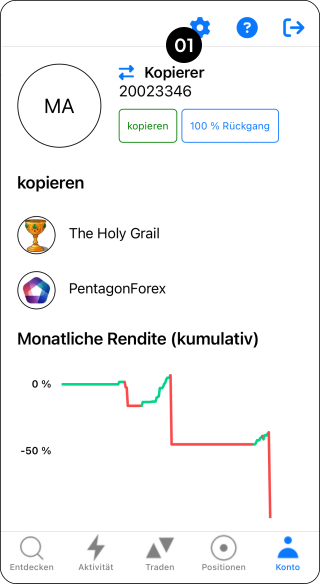 01
01Navigieren Sie zur Kontoseite und klicken Sie auf Einstellungen.
-
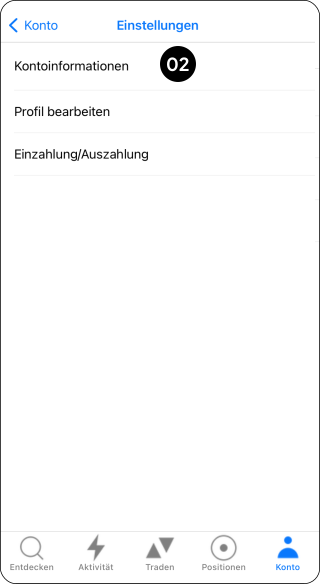 02
02Klicken Sie auf Handelskonto
-
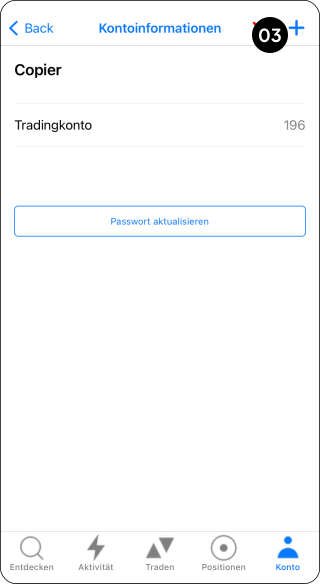 03
03Wählen Sie die Taste +
-
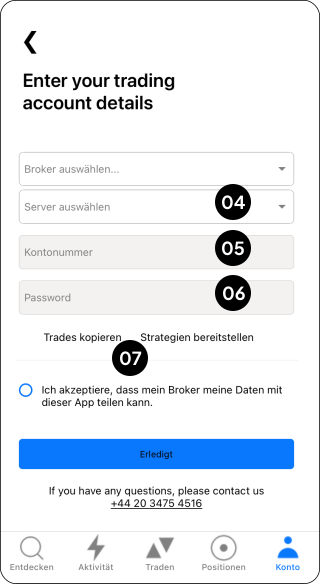 04
04Wählen Sie den richtigen Server
0505 Geben Sie Ihre Handelskontonummer ein
06Geben Sie Ihr Passwort ein
07Wählen Sie, ob Sie ein Kopierer oder ein Signal sind
14 Handelskonto trennen
Partnerlink hinzufügen
-
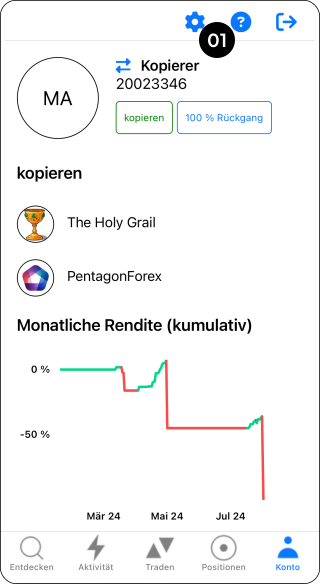 01
01Navigieren Sie zur Kontoseite und klicken Sie auf Einstellungen.
-
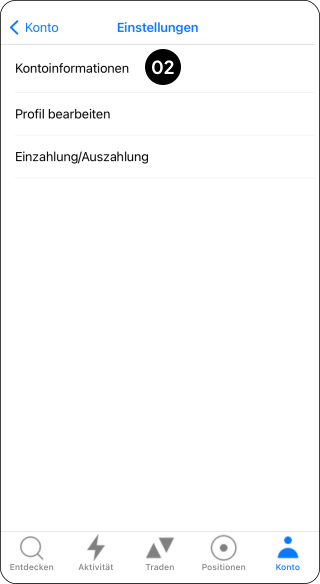 02
02Klicken Sie auf Handelskonto
-
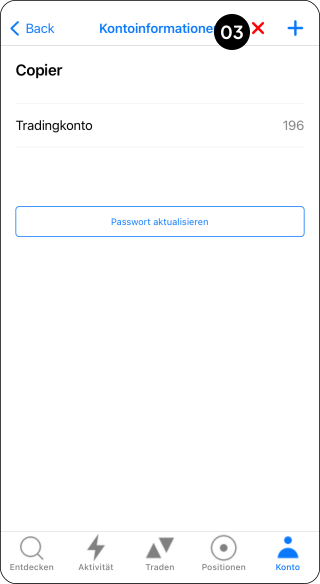 03
03Wählen Sie die Taste X
-
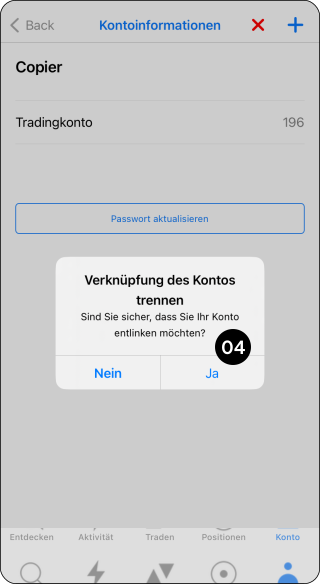 04
04Wählen Sie ja
15 Passwort aktualisieren/Konto neu verknüpfen
Passwort aktualisieren/Konto neu verknüpfen
-
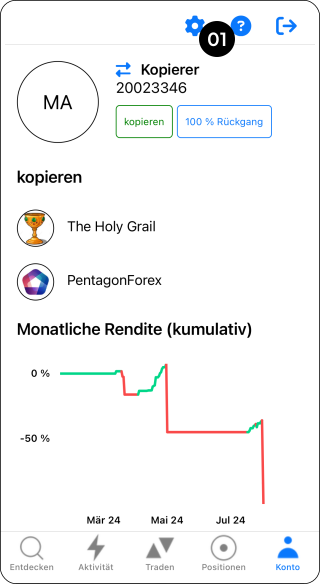 01
01Navigieren Sie zur Kontoseite und klicken Sie auf Einstellungen.
-
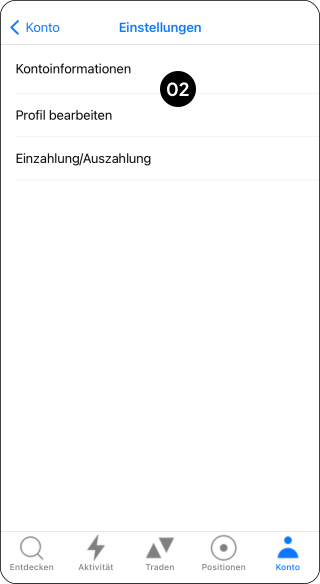 02
02Klicken Sie auf Handelskonto
-
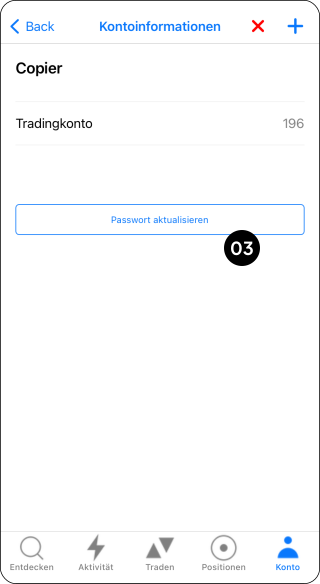 03
03Wählen Sie Passwort aktualisieren
-
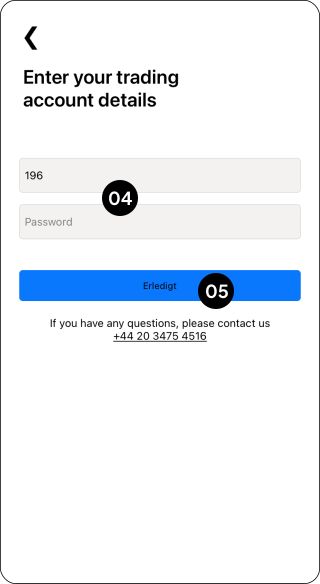 04
04Geben Sie Ihr Passwort ein
05Klicken Sie auf erledigt
16 Zwischen Konten wechseln
Zwischen Konten wechseln
-
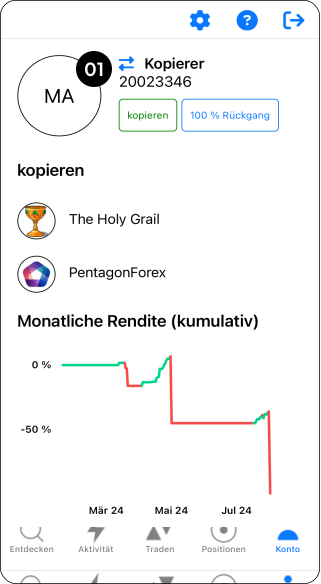 01
01Rufen Sie die Kontoseite auf und klicken Sie auf dieSchaltfläche „Wechseln„.
-
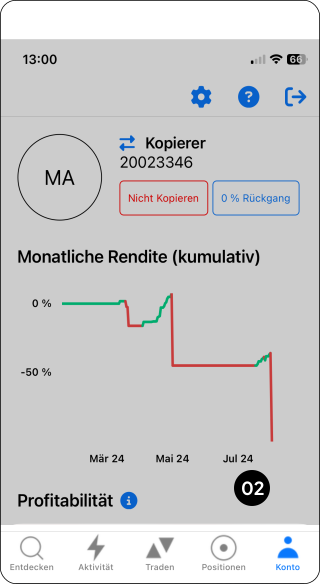 02
02Wählen Sie das Konto, das Sie verwenden möchten.
-
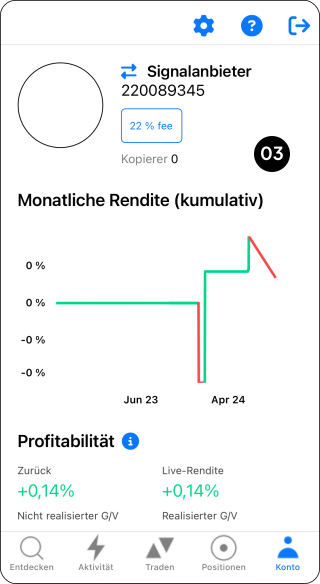 03
03Ihr Konto sollte auf das richtige Konto umgestellt worden sein